
Le curseur de souris qui se déplace de manière imprévisible sur l’écran est un phénomène courant. Cette variation de distance, alors que le mouvement physique reste constant, provient d’une fonctionnalité appelée accélération de la souris. Activable ou désactivable, cette option influence directement la précision des mouvements.
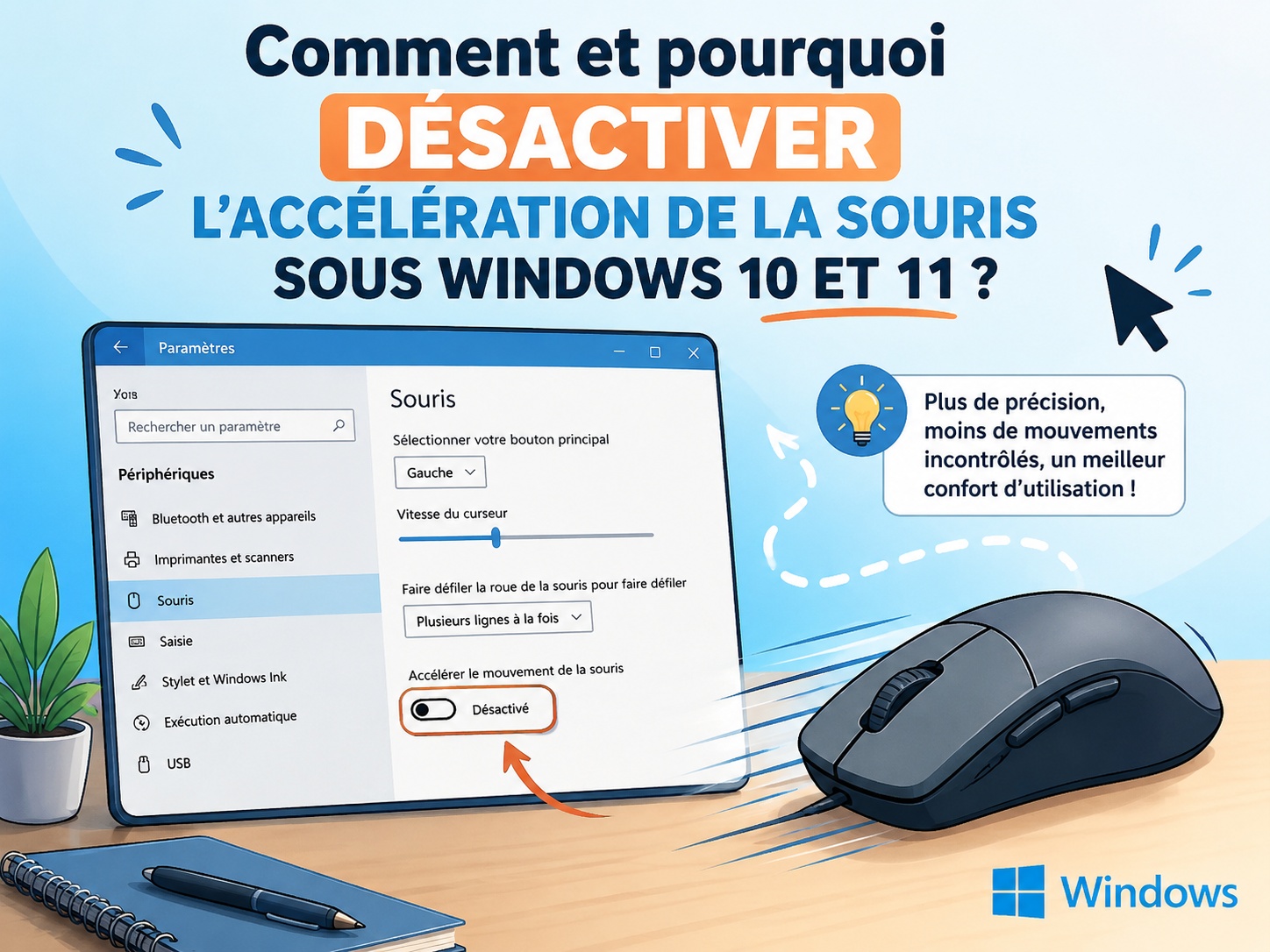
Cet article détaille les raisons pour lesquelles il est souvent recommandé de désactiver cette option et explique la marche à suivre sous Windows 10 et Windows 11, afin de redonner aux usagers un contrôle total sur leurs périphériques d’entrée. Cet ajustement technique simple transforme considérablement l’utilisation de Windows, particulièrement lors des sessions prolongées devant l’écran.
⚙️ Faut-il désactiver l’accélération de la souris ?
L’accélération logicielle n’apparaît pas sous ce nom dans les menus. Microsoft nomme cette fonctionnalité « Améliorer la précision du pointeur ». Son utilité réelle dépend fortement des usages quotidiens.
📉 Comprendre le fonctionnement de l’option
Lorsque cette fonction est active, le système modifie dynamiquement la sensibilité du capteur en fonction de la vitesse du mouvement physique. Si le périphérique est déplacé lentement, le système réduit la sensibilité effective, limitant la distance parcourue. À l’inverse, un geste rapide entraîne une augmentation logicielle de la réactivité, projetant le pointeur très loin. Ce comportement rend la relation entre le mouvement manuel et le déplacement à l’écran totalement asymétrique. Il devient complexe de créer une mémoire musculaire fiable au quotidien.
🎯 Les conséquences sur la précision de navigation
Cette asymétrie pose problème dans les environnements exigeant une grande exactitude. Les joueurs, particulièrement sur les jeux de tir, considèrent cette option comme un obstacle. Cibler un élément requiert des réflexes constants. Avec l’accélération, un mouvement brusque enverra systématiquement le curseur trop loin. Les professionnels de la création partagent ce constat. Les graphistes ont besoin d’une constance absolue pour manipuler des outils de retouche. Désactiver la modification logicielle garantit que chaque centimètre parcouru se traduise par un nombre de pixels identique.
💻 Dans quels cas conserver cette fonctionnalité logicielle ?
L’option conserve parfois son utilité. L’utilisation d’un modèle bureautique classique nécessite de vastes mouvements pour traverser l’affichage. L’accélération compense techniquement ce défaut matériel. Les usagers de pavés tactiles bénéficient aussi de cette assistance. La surface restreinte d’un ordinateur portable limitant l’amplitude, l’accélération permet de balayer l’écran d’un seul geste du doigt, évitant de repositionner la main continuellement.
🛠️ Les méthodes pour arrêter l’accélération logicielle
La désactivation s’effectue aisément sur la dixième ou la onzième édition du système d’exploitation de Microsoft. Deux chemins distincts permettent d’ajuster ce paramètre.
⚙️ Via l’application Paramètres du système
L’interface moderne propose un accès rapide.
- Sous Windows 11, il convient d’ouvrir les Paramètres, de cibler « Bluetooth et appareils » sur le côté gauche, puis de sélectionner la rubrique dédiée au pointeur. Le commutateur nommé « Améliorer la précision du pointeur » y figure. Sa désactivation annule le paramètre.
- Sous Windows 10, le cheminement diffère peu : les utilisateurs naviguent dans les Paramètres, choisissent « Périphériques », puis l’onglet adéquat pour repérer et éteindre cette même fonctionnalité.
🎛️ Depuis le Panneau de configuration classique
Les usagers réguliers s’appuient souvent sur le Panneau de configuration traditionnel.
- Une fois ouverte, la navigation s’oriente vers « Matériel et audio », puis vers le raccourci « Souris », ouvrant une fenêtre d’options.
- Dans l’onglet « Options du pointeur », la case « Améliorer la précision du pointeur » est localisée dans l’encart consacré aux mouvements. L’utilisateur décochera cette case, puis validera l’opération en cliquant sur « Appliquer » et « OK ».
🎚️ Ajuster les paramètres pour une réactivité adaptée
L’arrêt de l’assistance donne parfois l’impression d’une navigation lente ou exagérément vive. Un réglage manuel permet d’obtenir un équilibre adéquat.
🏃♂️ Modifier la vélocité du curseur système
Microsoft intègre un réglage linéaire de la vitesse, indépendant de l’accélération.
- Dans les Paramètres, un curseur ajuste la vélocité globale sur de nombreux niveaux. L’emplacement médian reste préconisé pour conserver un ratio direct entre mouvements physiques et numériques. L’utilisateur adapte ce paramètre selon ses besoins, sans jamais subir les variations de l’algorithme.
🎮 Configurer le capteur via un logiciel dédié
Les modèles spécialisés s’accompagnent de logiciels modifiant matériellement la sensibilité du capteur optique, contournant les options natives du système. Ces utilitaires enregistrent plusieurs profils distincts. Une valeur élevée produit un curseur vif, tandis qu’une valeur basse réclame des gestes amples. L’avantage principal réside dans la permutation instantanée des profils par des boutons physiques. Il devient possible d’utiliser un réglage élevé pour la navigation classique, et de basculer vers une sensibilité faible pour une action minutieuse.
🏁 Conclusion
La gestion de l’accélération dépend des tâches accomplies. Si sa désactivation reste conseillée pour garantir des mouvements prévisibles, l’option conserve son intérêt avec les pavés tactiles.
En associant l’extinction de l’assistance à un paramétrage sur-mesure du capteur, les usagers sous Windows 10 et Windows 11 maîtrisent la précision de leur équipement. Chacun ajuste ainsi son interface pour concilier constance d’exécution et fluidité quotidienne.
Optimiser ces réglages permet non seulement de gagner en efficacité, mais aussi de réduire la fatigue de la main. Une configuration adéquate de la souris s’impose comme une étape incontournable pour perfectionner son espace de travail ou de loisir numérique.

