
La gestion de nombreux documents sur un ordinateur demande souvent un temps considérable, surtout lorsqu’il faut lancer un programme spécifique pour vérifier le contenu de chaque élément. Qu’il s’agisse de chercher une photographie précise, un long rapport au format texte ou un tableau de chiffres, l’ouverture répétée d’applications ralentit le rythme de travail.
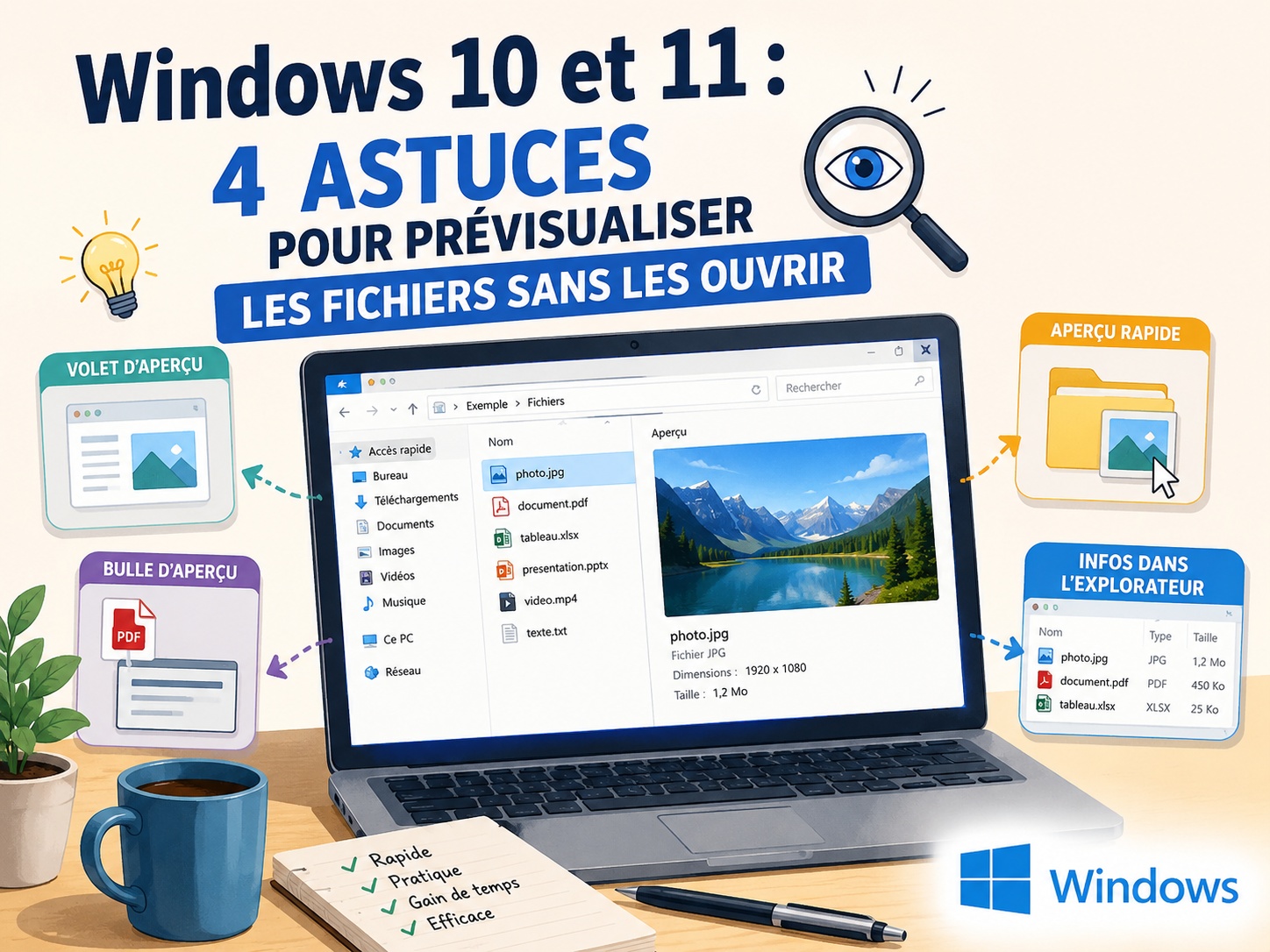
Les systèmes d’exploitation de Microsoft disposent de fonctions intégrées, qui peuvent être complétées par des petits logiciels pratiques, pour afficher un document en un seul clic ou via un raccourci clavier.
Ce guide explique quatre méthodes pour lire les données informatiques sans lancer les logiciels associés. Ces solutions fonctionnent de manière identique sur Windows 10 ainsi que sur Windows 11.
⏱️ Les avantages de la prévisualisation au quotidien
Naviguer dans des dossiers bien remplis demande une organisation rigoureuse. L’affichage direct d’un aperçu permet de gagner de précieuses minutes, notamment pour les personnes qui manipulent un grand volume de créations visuelles ou de documents de travail. Au lieu de solliciter la mémoire de l’ordinateur en ouvrant des logiciels lourds, le système génère une miniature ou une petite fenêtre de lecture.
Cette méthode préserve la mémoire vive et le processeur de la machine, ce qui rend la navigation fluide. Les options disponibles s’adaptent aux habitudes de chaque utilisateur. Certaines fonctions s’intègrent directement dans la fenêtre de navigation habituelle, tandis que d’autres reposent sur l’utilisation des touches du clavier. Il est utile de connaître ces outils pour identifier l’information voulue en une fraction de seconde, sans perturber le fonctionnement général de l’ordinateur.
🪟 Activer le volet de lecture de l’Explorateur Windows
L’outil de navigation fourni par défaut avec le système d’exploitation intègre une fonction souvent ignorée mais utile lors d’un tri de fichiers. Il s’agit du panneau d’aperçu. Cet espace latéral s’ouvre sur la droite de la fenêtre et affiche immédiatement le contenu de l’élément sélectionné par la souris.
🖱️ Les étapes pour afficher le panneau latéral
- Pour utiliser ce mode de lecture, il faut d’abord ouvrir l’Explorateur de fichiers (Windows + E).
La manipulation diffère légèrement selon la version du système installée.
- Sous Windows 10, l’utilisateur doit cliquer sur l’onglet Affichage situé dans le bandeau supérieur de la fenêtre, puis sélectionner l’option Volet de visualisation.
- Sous Windows 11, il faut ouvrir le menu Afficher, sélectionner à nouveau Afficher dans la liste déroulante, puis cocher l’option Volet de visualisation.
📄 Les formats pris en charge par le système
Ce panneau latéral lit une vaste sélection de formats. Il affiche sans aucune difficulté les photos, les vidéos, les textes bruts, ainsi que les documents issus de suites de traitement de texte. Il est même possible de faire défiler les pages d’un long document directement depuis ce panneau. Pour améliorer le confort de lecture, l’utilisateur a la possibilité de modifier la largeur de cette zone en cliquant sur la ligne de séparation et en la faisant glisser vers la gauche ou vers la droite.
🍏 Retrouver la fonction d’aperçu d’Apple avec Quick Look
Les personnes habituées aux ordinateurs de la marque Apple connaissent une fonction précise, qui permet de consulter un document en appuyant simplement sur la barre d’espace du clavier. Il est tout à fait possible d’ajouter cette fonction sur un PC Windows grâce à une application gratuite qui s’appelle Quick Look.
📥 Téléchargement et installation depuis la boutique Microsoft
- Pour se procurer Quick Look de manière sécurisée, la méthode recommandée est de lancer la boutique d’applications officielle de Microsoft. Une simple recherche avec le nom du logiciel dans la barre supérieure permet d’afficher sa fiche descriptive.
- L’utilisateur clique sur le bouton de téléchargement et attend la fin de l’installation. Le petit utilitaire vient alors se loger discrètement dans la zone des notifications, en bas de l’écran, pour fonctionner en arrière-plan en continu.
⌨️ Utilisation quotidienne avec la barre d’espace
- Dès que l’outil est en cours d’exécution, la consultation des répertoires change de dimension.
- L’utilisateur sélectionne un fichier avec un simple clic de souris, puis appuie sur la touche d’espace.
- Une fenêtre flottante s’ouvre au centre de l’écran pour dévoiler le texte ou l’image en taille réelle. Une seconde pression sur la même touche ferme instantanément cette fenêtre.
- Le programme prend en charge une quantité importante d’extensions, allant des simples images aux archives compressées.
🖼️ Modifier la taille des icônes pour afficher des miniatures
Une technique classique, qui ne nécessite aucune installation de logiciel externe, consiste à changer l’apparence des fichiers dans les dossiers. En sélectionnant un réglage de taille important, Windows remplace l’icône standard du logiciel par une image miniature du contenu du fichier.
🔍 Basculer vers un affichage visuel des dossiers
- Depuis n’importe quel dossier contenant des données, un clic droit avec la souris sur un espace vide fait apparaître un menu de contexte.
- En plaçant le curseur sur Affichage, un second menu s’ouvre et propose de choisir des icônes de grande dimension. Cette modification de l’affichage s’avère pertinente pour classer des albums de photographies ou des bibliothèques de vidéos, car elle donne une vue d’ensemble du dossier en un seul coup d’œil.
🛠️ Résolution du problème des miniatures absentes
Il arrive parfois que les aperçus en images refusent de s’afficher, laissant seulement visibles les logos des programmes associés. Ce comportement découle d’un réglage du système qu’il faut ajuster manuellement.
- Depuis le menu des options des dossiers, l’utilisateur doit se rendre dans l’onglet Affichage.
- Dans la longue liste des paramètres avancés, il faut chercher et décocher la case qui indique de toujours afficher des icônes et jamais des miniatures, puis valider en cliquant sur le bouton d’application.
🧰 Découvrir le module Peek (Aperçu) de l’utilitaire Power Toys
Microsoft propose un ensemble de petits outils annexes regroupés sous le nom de Power Toys. Cette suite contient des modules destinés à adapter l’environnement de travail selon les besoins de chaque individu. L’un de ces modules, baptisé Peek (Aperçu en français), se consacre justement à la prévisualisation des éléments informatiques.
⚙️ Installation et configuration de la suite d’outils
- Power Toys est disponible gratuitement sur la boutique virtuelle de Windows, ou bien en téléchargement direct depuis la plateforme des développeurs nommée GitHub.
- Une fois le téléchargement et la configuration terminés, il faut ouvrir le panneau de contrôle de l’application.
- La colonne de gauche propose une rubrique dédiée à la gestion des dossiers. C’est ici que se trouve le module d’aperçu. L’utilisateur doit basculer le commutateur virtuel pour activer cette fonction sur sa session.
🎯 Définir les raccourcis clavier pour la fenêtre flottante
- Par défaut, le système impose d’appuyer en même temps sur le raccourci CTRL + Barre d’espace pour faire apparaître l’aperçu de l’élément sélectionné.
- Le menu des réglages permet de choisir un autre raccourci si la combinaison de base ne convient pas.
- Une autre option bien pensée permet de programmer la fermeture de la fenêtre de lecture automatiquement, dès que l’utilisateur clique en dehors de la zone d’affichage avec le curseur de sa souris ou qu’il ouvre une nouvelle fenêtre par-dessus.
🏁 Conclusion
L’environnement de Windows regorge de solutions pratiques pour consulter des données rapidement.
Qu’il s’agisse des fonctions incluses dès l’installation, comme le panneau latéral de lecture et les icônes agrandies, ou des petits utilitaires à télécharger comme Quick Look et le module Peek des Power Toys, l’utilisateur dispose des éléments nécessaires pour gagner du temps.
L’adoption de ces quelques habitudes soulage les capacités matérielles de l’ordinateur tout en structurant la gestion des fichiers de façon claire, lisible et accessible, sans imposer l’ouverture systématique de multiples applications dédiées.

