
Il arrive fréquemment que le système d’exploitation ignore un casque sans fil Bluetooth pourtant bien connecté. Vous lancez une musique, et le son continue de retentir depuis les haut-parleurs de l’ordinateur. Le souci provient rarement d’une panne matérielle. Il s’agit généralement d’un simple conflit de configuration logicielle. Le système peine à identifier quel appareil doit diffuser le flux sonore.
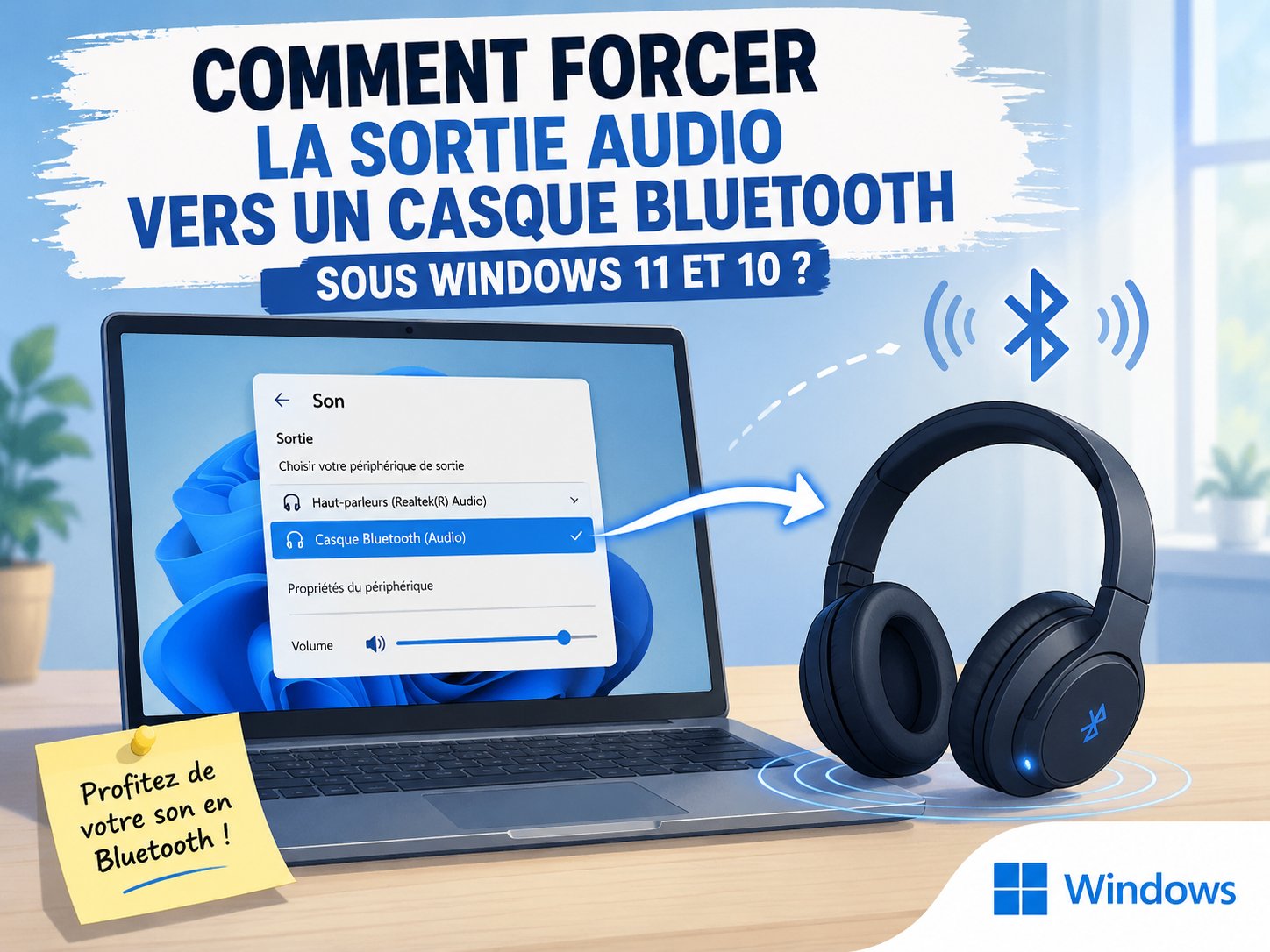
Ce guide vous accompagne pas à pas pour corriger ce comportement sous Windows 11 et Windows 10. L’objectif consiste à vous redonner le contrôle total sur la gestion sonore, afin que vos appels et médias soient dirigés exactement là où vous le souhaitez.
🚀 Pourquoi le son reste-t-il sur les haut-parleurs du PC ?
🔍 Un conflit de priorités fréquent
Lorsque plusieurs appareils audio sont couplés à un ordinateur, le système doit décider lequel utiliser. Par défaut, il tente de basculer automatiquement vers le nouvel équipement connecté. Toutefois, cette transition échoue parfois. Le système d’exploitation conserve alors les enceintes filaires comme diffuseur principal. Ce phénomène se produit si le casque a été déconnecté brusquement lors d’une session précédente ou si la batterie de l’appareil sans fil est faible au moment de l’appairage.
⚙️ Les choix spécifiques par application
Une autre cause courante concerne la gestion individuelle des logiciels. L’interface permet d’attribuer une sortie sonore distincte à chaque programme. Ainsi, votre navigateur Web peut diffuser de la musique sur vos enceintes, pendant que votre logiciel de visioconférence utilise vos écouteurs. Si une application a été paramétrée manuellement dans le passé, elle ignorera les règles générales. Il faudra alors modifier ce réglage ciblé.
⚡ Les méthodes simples pour basculer le son vers le casque
⌨️ Utiliser la combinaison de touches dédiée
Microsoft a prévu des raccourcis clavier pour simplifier la gestion quotidienne.
- Appuyez simultanément sur les touches Windows + Ctrl + V.
Une fenêtre flottante s’affiche au-dessus de la barre des tâches. Cette liste répertorie tous les dispositifs de lecture détectés par Windows. Il vous suffit de cliquer sur le nom de votre appareil. Le basculement s’opère sur-le-champ, sans naviguer dans des menus profonds.
🖱️ Passer par le menu de la barre des tâches
- Si vous préférez utiliser la souris, dirigez votre curseur vers la zone de notifications, située en bas à droite de l’écran.
- Cliquez sur l’icône en forme de haut-parleur.
- Sous Windows 11, un centre de contrôle global s’ouvre. À côté de la jauge de volume, un petit bouton orné d’une flèche vous permet d’accéder au sélecteur d’appareils. Sélectionnez votre périphérique sans fil pour y diriger le flux sonore.
🛠️ Configurer la gestion sonore via les paramètres système
🎛️ Naviguer dans le menu central
Si les raccourcis ne donnent aucun résultat, il convient de vérifier la configuration centrale.
- Ouvrez les paramètres généraux de l’ordinateur avec la combinaison de touches Windows + I.
- Dirigez-vous vers la rubrique Système, puis cliquez sur Son.
- Dans la section Sortie, un menu déroulant est présent. Assurez-vous que votre périphérique sans fil est bien coché. Si ce n’est pas le cas, cliquez dessus pour forcer Windows à l’utiliser.
🎚️ Ajuster le mélangeur de volume par logiciel
- Dans cette même page de configuration, faites défiler l’écran vers le bas jusqu’à l’option nommée Mélangeur de volume.
- Cet outil se révèle utile pour corriger les erreurs de routage. Il affiche une liste de toutes les applications actuellement ouvertes.
- En face de chaque nom, vous trouverez des menus dédiés à la sortie. Vérifiez qu’aucun programme n’est forcé sur les haut-parleurs. Rétablissez la valeur sur « Par défaut » ou sélectionnez votre équipement.
🔒 Verrouiller le casque comme diffuseur par défaut
📟 Ouvrir le panneau de configuration classique
Certains dysfonctionnements persistants nécessitent d’employer l’ancien gestionnaire, hérité des versions antérieures de Windows.
- Pour y accéder, ouvrez l’utilitaire Exécuter en pressant les touches Windows + R.
- Dans le champ de saisie, tapez la commande « mmsys.cpl » et validez en appuyant sur la touche Entrée. Une petite fenêtre comportant plusieurs onglets s’affiche à l’écran.
✅ Définir les priorités de lecture et de communication
- Placez-vous sur l’onglet Lecture.
- Vous y verrez tous vos équipements audio.
- Repérez votre casque, accompagné d’une petite coche verte. Faites un clic droit sur son nom.
- Dans le menu contextuel, sélectionnez « Définir en tant que périphérique par défaut« .
- Répétez l’opération en choisissant « Définir en tant que périphérique de communication par défaut« .
- Cliquez sur le bouton Appliquer en bas à droite, puis sur OK. Cette action indique au système de privilégier cet appareil.
🔧 Que faire face à un problème persistant ?
🔄 Relancer la connexion sans fil
- Parfois, le logiciel se fige. La première action corrective consiste à désactiver puis réactiver la configuration.
- Éteignez votre casque.
- Sur le PC, coupez la connexion via le centre de contrôle, patientez quelques secondes, puis rallumez-la.
- Allumez de nouveau votre équipement audio.
Ce cycle force Windows à réinitialiser le protocole de communication et à reconnaître l’appareil.
💻 Vérifier et mettre à jour les pilotes audio
Les composants matériels ont besoin de petits programmes appelés pilotes pour fonctionner. Un pilote obsolète engendre des coupures ou des erreurs de routage.
- Effectuez un clic droit sur le bouton Démarrer et choisissez Gestionnaire de périphériques.
- Déployez la ligne Contrôleurs audio, vidéo et jeu.
- Faites un clic droit sur la carte son et sélectionnez l’option Mettre à jour le pilote.
- Procédez de même pour votre matériel sans fil.
- Un redémarrage du PC valide ces modifications.
🎯 Conclusion
Diriger le flux sonore vers un casque sans fil devrait être une action simple. Pourtant, les subtilités du système exigent parfois quelques manipulations manuelles.
En maîtrisant les raccourcis de la barre des tâches, en ajustant le mélangeur de volume et en définissant vos priorités dans le panneau de configuration, vous résoudrez la majorité des conflits. Ces ajustements garantissent une écoute continue.
La maîtrise de ces outils vous permet de profiter de vos contenus multimédias et de mener vos réunions virtuelles en toute tranquillité, sans déranger votre entourage.

