
Windows 10 et Windows 11 sont des systèmes d’exploitation profondément pensés pour le multi-utilisateur. Par défaut, lorsque vous lancez l’installation d’un nouveau programme sur votre ordinateur, le système a tendance à le rendre accessible à l’ensemble des profils enregistrés sur l’ordinateur. Le logiciel va s’implanter dans le dossier global C:\Program Files, ajouter des clés dans le registre général de Windows et placer des raccourcis sur le Bureau de tout le monde.
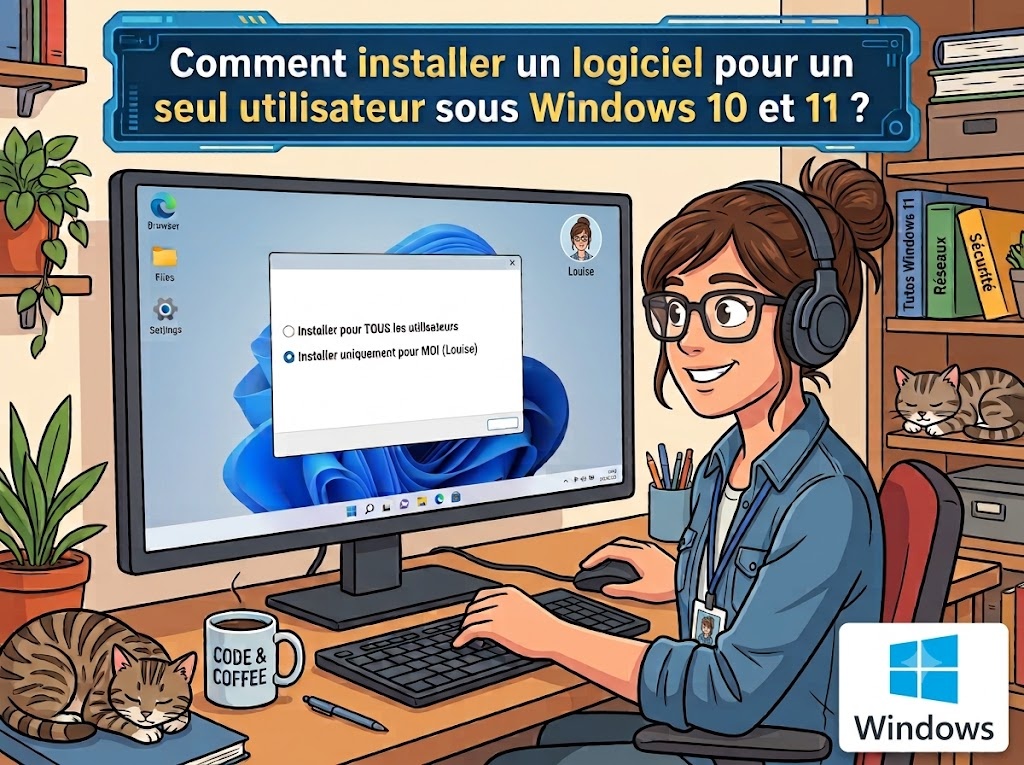
Pourtant, il existe de nombreuses raisons de vouloir installer un logiciel pour un seul utilisateur sous Windows. Que ce soit pour des questions de confidentialité (cacher un outil de comptabilité personnelle aux autres membres de la famille), de sécurité (empêcher un enfant de lancer un logiciel de montage vidéo complexe) ou tout simplement d’organisation (ne pas polluer le menu Démarrer des autres profils), restreindre l’accès est une excellente pratique d’administration système.
Dans ce guide complet, nous allons explorer toutes les méthodes pour limiter l’installation et l’accès d’un logiciel à un seul compte sous Windows 10 et Windows 11.
⚙️ Méthode 1 : L’option intégrée au programme d’installation
La méthode la plus simple, la plus propre et la plus recommandée consiste à utiliser les options natives proposées par les développeurs lors de la phase de configuration. De très nombreux assistants d’installation (les fichiers .exe ou .msi) détectent l’environnement Windows et vous posent directement la question.
-
Téléchargez le fichier d’installation de votre logiciel.
-
Lancez l’exécutable en double-cliquant dessus.
-
Lors des premières étapes de l’assistant, soyez attentif à la fenêtre demandant « Qui va utiliser ce logiciel ? ».
-
Sélectionnez l’option « Installer pour moi uniquement » (ou Install just for me).
-
Poursuivez l’installation normalement.
Que se passe-t-il techniquement sous Windows ? Au lieu de copier les fichiers dans le répertoire global Program Files, Windows va placer les données du logiciel dans un dossier caché spécifique à votre profil : C:\Users\VotreNom\AppData\Local\Programs. De plus, les modifications de la base de registre seront confinées à HKEY_CURRENT_USER au lieu d’impacter HKEY_LOCAL_MACHINE. Les autres utilisateurs ne verront ni les fichiers, ni les raccourcis.
📂 Méthode 2 : Déplacer manuellement les raccourcis publics
Malheureusement, certains éditeurs de logiciels ne proposent pas l’option « Pour moi uniquement » et forcent une installation globale. Si le programme s’installe pour tout le monde, vous pouvez utiliser une astuce système simple : restreindre l’accès visuel en modifiant les emplacements des raccourcis. Ce n’est pas une restriction de sécurité absolue, mais cela suffit pour une utilisation familiale basique.
-
Installez votre logiciel normalement (il sera accessible à tous).
-
Ouvrez l’Explorateur de fichiers de Windows (Windows + E).
-
Rendez-vous dans le dossier public des Bureaux :
C:\Users\Public\Desktop(il se peut que vous deviez afficher les éléments masqués dans l’onglet Affichage). -
Localisez le raccourci du logiciel que vous venez d’installer.
-
Coupez ce fichier (Ctrl + X) et collez-le (Ctrl + V) sur votre propre Bureau personnel.
Il faut ensuite faire la même manipulation pour le menu Démarrer :
-
Allez dans
C:\ProgramData\Microsoft\Windows\Start Menu\Programs. -
Coupez le raccourci ou le dossier du logiciel.
-
Collez-le dans votre répertoire personnel :
C:\Users\VotreNom\AppData\Roaming\Microsoft\Windows\Start Menu\Programs.
Désormais, l’icône du programme n’apparaîtra plus sur le bureau ni dans le menu Démarrer des autres utilisateurs.
📦 Méthode 3 : Privilégier les applications du Microsoft Store
Si vous cherchez à cloisonner au maximum vos outils, le Microsoft Store de Windows 10 et Windows 11 est un allié de poids. L’architecture même des applications dites « UWP » (Universal Windows Platform) est différente de celle des vieux logiciels de bureau classiques.
Lorsque vous téléchargez et installez une application via le Microsoft Store, celle-ci est liée au profil utilisateur actuellement actif, et non à l’ordinateur dans son ensemble.
-
Ouvrez le Microsoft Store.
-
Recherchez l’application souhaitée (Netflix, Spotify, des utilitaires de compression, etc.).
-
Cliquez sur Obtenir.
-
Le logiciel sera installé silencieusement et uniquement rattaché à votre session Windows. Si un autre utilisateur souhaite la même application, il devra ouvrir sa propre session et la télécharger depuis son profil.
🛠️ Méthode 4 : La solution des logiciels portables (PortableApps)
Pour les utilisateurs soucieux de ne laisser aucune trace sur le système, la meilleure alternative reste l’utilisation de logiciels « portables ». Une application portable est une version d’un programme qui ne requiert aucune installation formelle sous Windows.
-
Aucune modification du registre : Le logiciel fonctionne de manière isolée.
-
Aucun fichier partagé : Tout est contenu dans un seul et même dossier.
Pour l’utiliser sur un seul compte :
-
Téléchargez la version portable de votre logiciel (souvent proposée au format
.zippar les éditeurs, ou via des plateformes comme PortableApps.com). -
Extrayez le dossier compressé.
-
Placez ce dossier dans vos documents personnels (
C:\Users\VotreNom\Documents). -
Créez un raccourci de l’exécutable sur votre Bureau.
Personne d’autre n’aura accès à ce dossier, surtout si votre compte utilisateur est protégé par un mot de passe et que les autres comptes sont des profils standards (sans droits d’administration).
🛡️ Méthode 5 : Gérer les permissions de sécurité NTFS
Si vous voulez aller plus loin dans le dépannage et la sécurisation, et vous assurer qu’un utilisateur standard ne puisse absolument pas lancer un exécutable précis situé dans Program Files, vous pouvez utiliser les permissions de fichiers NTFS intégrées à Windows.
-
Faites un clic droit sur le fichier
.exeou le dossier du programme, puis choisissez Propriétés. -
Allez dans l’onglet Sécurité.
-
Cliquez sur Modifier pour changer les autorisations.
-
Sélectionnez le groupe « Utilisateurs » (qui englobe les autres profils non-administrateurs).
-
Dans la colonne Refuser, cochez la case Lecture et exécution.
-
Appliquez les modifications.
Désormais, même si un autre utilisateur parvient à trouver le fichier du logiciel dans les tréfonds de l’ordinateur, Windows lui affichera un message d’erreur d’accès refusé lorsqu’il tentera de le lancer.
🏁 Conclusion
Savoir comment installer un logiciel pour un seul utilisateur sous Windows 10 et 11 est une compétence particulièrement utile pour garder un environnement numérique propre et sécurisé. La règle d’or est de toujours scruter attentivement les écrans des assistants d’installation pour cocher l’option « Pour moi uniquement » (« Current user »).
Si cette option est absente, vous disposez désormais d’un véritable arsenal de contournement : la gestion des raccourcis du dossier Public, l’utilisation stratégique du Microsoft Store, le recours aux applications portables ou encore le verrouillage par les permissions NTFS.
En appliquant ces astuces, vous garderez le contrôle total sur votre interface et vos utilitaires, tout en garantissant la tranquillité des autres utilisateurs de votre PC.

