
Microsoft continue de peaufiner son système d’exploitation phare, Windows 11. Si les grandes nouveautés attirent souvent toute l’attention, ce sont parfois les petits détails qui transforment notre utilisation quotidienne. La dernière mise à jour de juillet 2026 (KB5101650) introduit une fonctionnalité très attendue par les utilisateurs de PC portables : la possibilité de redimensionner la zone de clic droit du pavé tactile.
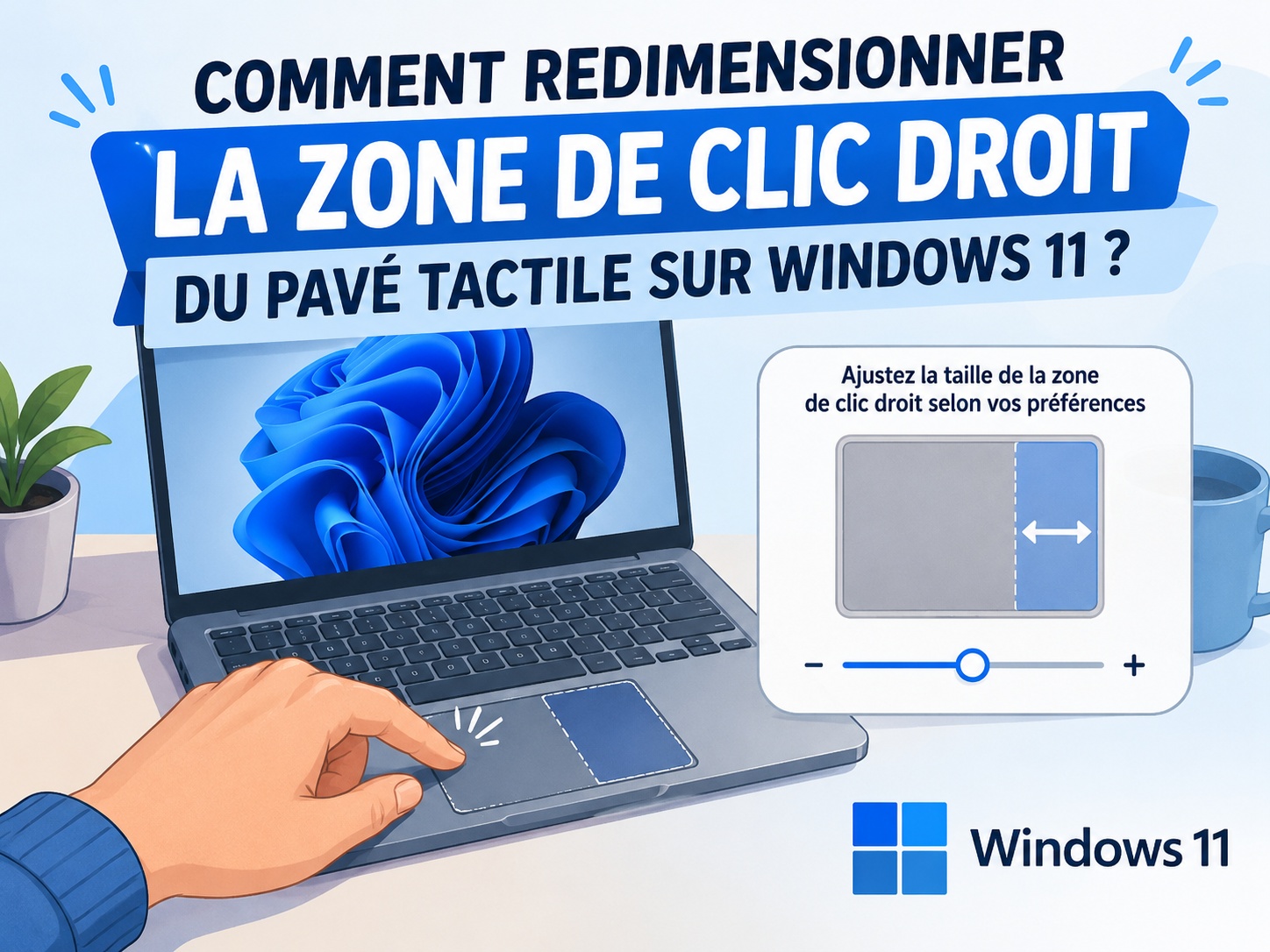
Une option de personnalisation inédite qui vient corriger un problème fréquent et donne à Windows 11 une longueur d’avance sur macOS dans ce domaine précis.
🖱️ Pourquoi cette nouvelle fonctionnalité est-elle indispensable ?
Jusqu’à présent, les utilisateurs de PC portables équipés de pavés tactiles haptiques devaient composer avec une zone de clic droit définie par défaut. Cette rigidité entraînait parfois des clics accidentels, en particulier lors de la navigation rapide. Avec la mise à jour de juillet 2026 (builds 26100.8875 et 26200.8875 pour les versions 24H2 et 25H2), Microsoft vous redonne le contrôle.
L’objectif de cette nouveauté est double : réduire les erreurs de manipulation sur les pavés tactiles de précision et rendre l’interaction physique beaucoup plus intuitive, en s’adaptant à la morphologie et aux habitudes de chacun.
💡 À noter : Cette fonctionnalité de redimensionnement de la zone de clic droit est spécifiquement réservée aux pavés tactiles dotés d’une surface pressable (retour haptique).
⚙️ Comment modifier la taille de la zone de clic droit sur Windows 11 ?
L’activation de cette fonctionnalité a été pensée pour être simple et accessible directement depuis les paramètres de Windows 11, sans avoir recours à des modifications complexes du registre ou à des logiciels tiers. Fini le temps des bidouillages réservés aux experts, l’option est désormais intégrée de manière native.
Voici la marche à suivre pour configurer votre pavé tactile :
-
Ouvrez les Paramètres de Windows 11 (Windows + I).
-
Rendez-vous dans la section Bluetooth et appareils.
-
Sélectionnez Pavé tactile (sous la rubrique Gestes et interactions).
-
Déployez le menu déroulant pour la taille de la zone de clic droit.
Vous aurez alors le choix entre plusieurs tailles : Par défaut, Petit, Moyen, ou Grand. De plus, si le fabricant de votre PC (OEM) propose ses propres outils de réglage, une valeur Personnalisée pourra également être sélectionnée.
🍏 Windows 11 vs macOS : L’avantage est à Microsoft
Pour les utilisateurs qui naviguent entre l’écosystème Mac et PC, cette mise à jour est un excellent signal. Depuis des années, Apple excelle dans la gestion de ses fameux Force Touch trackpads. Néanmoins, même sur macOS, il est impossible de redimensionner la zone de clic droit.
Sur un Mac, vous pouvez certes choisir l’emplacement du clic secondaire (coin inférieur droit ou coin inférieur gauche via les paramètres de pointage et clic), mais les frontières de cette zone sont strictement verrouillées. Avec cette nouvelle option, Windows 11 prouve qu’il comble son retard en matière d’ergonomie, tout en offrant un niveau de personnalisation que la concurrence ne propose pas encore. C’est le genre de finition qui manquait aux utilisateurs Windows regardant souvent les utilisateurs Mac patiner sur leurs trackpads sans encombre.
📳 L’avenir du retour haptique : Plus intuitif et accessible
Cette nouveauté ne sort pas de nulle part. Elle s’inscrit dans une stratégie plus large amorcée par Microsoft tout au long de l’année pour faire du retour tactile (haptique) un élément de premier plan au sein de l’OS.
Des interactions repensées pour les développeurs
En juin 2026, la firme a introduit l’API InputHapticsManager, permettant aux applications de déclencher des modèles de vibrations très précis sur les souris, pavés tactiles et stylets compatibles. Finis les bourdonnements génériques désagréables ! Windows 11 propose désormais un vocabulaire défini de retours tactiles séparés en deux catégories :
-
Le retour d’interaction : Des impulsions ressenties pendant une action. Il peut s’agir d’une légère impulsion au survol d’une zone cible, d’une impulsion nette lorsqu’un objet s’accroche à un guide d’alignement, ou d’une impulsion ferme pour marquer les étapes discrètes d’un curseur.
-
La confirmation de processus : Le résultat d’une action terminée, avec un modèle ascendant pour signaler un succès, et un modèle descendant pour signaler une erreur.
Chacun de ces modèles est réglé selon trois variables (intensité, déclin, netteté). Microsoft insiste d’ailleurs pour que le retour se fasse en moins de 50 millisecondes, sans quoi la connexion entre l’action visuelle et le ressenti physique s’estompe.
L’accessibilité au cœur du développement
Le retour haptique n’est pas qu’une question de confort. Microsoft le positionne également comme une véritable avancée en matière d’accessibilité. Les utilisateurs malvoyants, non-voyants, ou malentendants peuvent désormais obtenir une confirmation physique claire d’une action sans dépendre d’un retour visuel ou audio.
Des périphériques populaires, comme la nouvelle souris Logitech MX Master 4, sont déjà pris en charge pour offrir ces retours subtils (lorsqu’un défilement atteint une limite ou s’aligne sur un guide), témoignant de la volonté de Microsoft de créer un véritable écosystème matériel autour de cette technologie, face à un Apple qui peaufine la sienne depuis près de dix ans.
🎯 Conclusion
La possibilité de redimensionner la zone de clic droit du pavé tactile sur Windows 11 pourrait passer pour une fonctionnalité de niche, mais elle incarne en réalité la nouvelle philosophie de Microsoft : peaufiner les détails d’interaction pour rendre l’OS plus agréable, accessible et personnalisable étape par étape.
En s’appuyant sur ses partenaires constructeurs pour démocratiser les pavés tactiles haptiques de précision, Windows 11 se donne les moyens d’offrir un confort utilisateur physique de haute volée. Une mise à jour incontournable à découvrir dès aujourd’hui dans vos paramètres !

