
L’affaire récente de l’arrestation d’un cybercriminel membre présumé du groupe Scattered Spider a mis en lumière un élément technique souvent méconnu du grand public : l’identifiant GDID. Bien que l’individu utilisait un réseau privé virtuel (VPN) pour masquer son adresse IP et brouiller les pistes, les enquêteurs fédéraux américains ont pu relier ses différentes connexions grâce à ce fameux traqueur directement intégré aux systèmes d’exploitation de Microsoft.
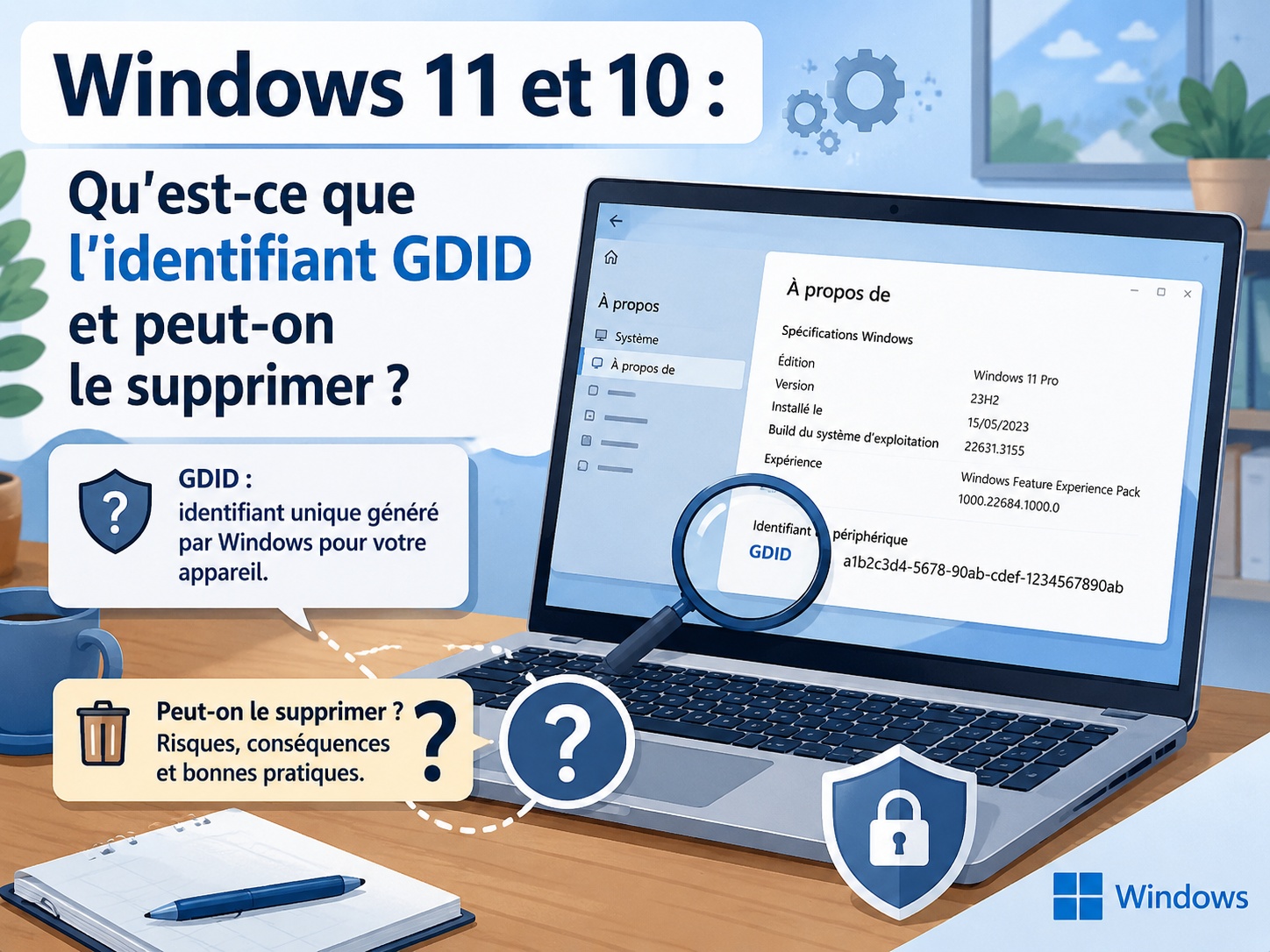
Ce fait divers soulève des interrogations légitimes en matière de confidentialité pour l’ensemble des utilisateurs. Que vous soyez sous Windows 11 ou que vous utilisiez votre fidèle Windows 10, votre ordinateur possède un identifiant unique qui communique en permanence avec les serveurs de la firme de Redmond.
Mais de quoi s’agit-il exactement dans les faits ? Est-il vraiment possible de le supprimer complètement ou, à défaut, d’en limiter la portée ? Cet article vous détaille tout ce qu’il faut savoir sur le GDID et les meilleures méthodes pour restreindre la collecte de vos données personnelles.
🕵️♂️ Qu’est-ce que l’identifiant GDID sur Windows ?
📌 Un traqueur persistant attribué par Microsoft
Le GDID, qui est l’acronyme de « Global Device Identifier » (Identifiant Global d’Appareil), est une clé d’identification unique. Elle est générée lors de la première installation du système d’exploitation Windows sur votre PC et est transmise par les services d’identité de Microsoft. Cet identifiant est profondément lié à la plateforme « Connected Devices » (Appareils connectés). C’est ce composant logiciel spécifique qui permet à Windows de faire communiquer votre ordinateur de manière transparente avec les autres services de l’écosystème Microsoft, tels que le stockage OneDrive, le Microsoft Store, ou encore le navigateur web Edge.
📌 La différence avec une empreinte matérielle classique
Des chercheurs spécialisés en cybersécurité ont opéré des travaux de rétro-ingénierie poussés pour comprendre la mécanique exacte de ce GDID. Lors de l’enregistrement de votre PC en ligne, les serveurs attribuent un « Device PUID ». Ce numéro complexe est ensuite converti et enregistré sous la forme d’un GDID au sein même des rapports de diagnostics de l’OS. Étonnamment, et contrairement aux idées reçues, cet identifiant ne dépend pas directement de vos composants physiques comme le processeur ou la carte mère. Il reste stable et identique tant que le système n’est pas réinstallé, permettant ainsi de corréler des connexions effectuées depuis des adresses IP différentes à une seule et même machine.
🛡️ Peut-on vraiment effacer ou réinitialiser le GDID ?
📌 La réinstallation du système : l’unique solution
Existe-t-il un simple interrupteur ou un bouton pour effacer ce traqueur indiscret ? La réponse est malheureusement non. Windows 11 et Windows 10 ne proposent absolument aucun paramètre natif permettant d’afficher, de renouveler ou de supprimer manuellement le GDID de votre ordinateur. La seule et unique méthode véritablement éprouvée à ce jour pour obtenir un nouvel identifiant consiste à procéder à une réinstallation propre et complète du système d’exploitation (Clean Install). Une remise à zéro totale des disques force la création d’un tout nouveau GDID par les serveurs.
📌 Le problème de la reconnexion au compte Microsoft
Toutefois, réinstaller Windows ne garantit pas une rupture définitive avec votre profil numérique. Si, après un formatage complet, vous vous reconnectez en utilisant votre adresse e-mail Microsoft habituelle, la firme est techniquement capable de lier l’ancien GDID au nouveau. Vos habitudes de synchronisation et les services connectés agissent alors comme un puissant traceur. Renouveler la valeur de l’identifiant matériel perd donc grandement de son intérêt si les données d’identification humaines (nom, e-mail) demeurent strictement identiques.
⚙️ Comment limiter la collecte de données sur Windows 11 et 10 ?
Puisqu’il s’avère très complexe de s’affranchir du GDID sans rompre avec vos habitudes numériques, la stratégie la plus viable consiste à limiter drastiquement les données que votre PC renvoie vers les serveurs de Microsoft.
📌 Désactiver les données de diagnostic facultatives
Par défaut, Windows collecte une quantité massive d’informations. Pour restreindre cette collecte, ouvrez les paramètres de votre système (raccourci Windows + I), rendez-vous dans la section « Confidentialité et sécurité », puis cliquez sur « Diagnostics et commentaires ». Dans ce menu, désactivez impérativement l’option « Envoyer des données de diagnostic facultatives ». Bien que l’OS continue de communiquer pour assurer les mises à jour critiques, il cessera d’envoyer votre historique d’utilisation des applications. Pensez également à cliquer sur le bouton « Supprimer » situé plus bas pour effacer l’historique de diagnostics déjà stocké à distance.
📌 Gérer la confidentialité de Edge et de l’optimisation
Si vous utilisez le navigateur Edge, rendez-vous dans ses paramètres, à l’onglet « Confidentialité, recherche et services », et désactivez l’envoi des données de diagnostic facultatives. Ensuite, penchez-vous sur l’Optimisation de la distribution, une fonctionnalité réseau qui utilise le GDID. Naviguez vers « Paramètres > Windows Update > Options avancées > Optimisation de la distribution » et désactivez purement et simplement le bouton « Autoriser les téléchargements à partir d’autres appareils ». Vous réduisez ainsi considérablement l’exposition de votre machine sur les réseaux externes.
💻 Le compte local : Une parade efficace ?
L’une des solutions les plus robustes pour éviter que votre identifiant matériel ne soit adossé à votre véritable identité est de faire le choix d’un compte d’utilisateur local. S’isoler avec un compte déconnecté d’Internet, désinstaller OneDrive et couper toute synchronisation Cloud permet à Windows de basculer dans un mode d’enregistrement plus anonyme. Le GDID existe et communique toujours, mais il n’est plus directement rattaché à votre profil nominatif. C’est actuellement le meilleur compromis possible pour préserver sa sphère privée sans devoir quitter définitivement l’univers de Microsoft.
🚀 Conclusion
En définitive, l’identifiant GDID est un composant logiciel fortement ancré au cœur de l’architecture de Windows 11 et de Windows 10. Si sa suppression totale et instantanée relève de l’impossible sans formater l’ordinateur, vous n’êtes pas pour autant démunis face aux pratiques de profilage numérique.
En configurant scrupuleusement les options de confidentialité de votre PC, en bloquant la télémétrie facultative et en privilégiant l’usage d’un compte d’utilisateur local, vous restreignez de manière très significative la quantité d’informations associées à ce traqueur silencieux.
Sécuriser sa vie privée sous Windows demande quelques ajustements techniques, mais ces étapes sont aujourd’hui devenues indispensables pour garantir une utilisation sereine et protégée de votre ordinateur.

