
La fonctionnalité de recherche native de Windows (Windows Search) a souvent mauvaise réputation. Lente, parfois encombrée par des résultats Web indésirables, elle semble régulièrement incapable de retrouver un fichier pourtant bien présent sur le disque dur. Face à ces frustrations, de nombreux utilisateurs se tournent vers des logiciels tiers. Pourtant, la recherche de Windows 10 et Windows 11 n’est pas fondamentalement défectueuse : elle est simplement mal configurée par défaut.
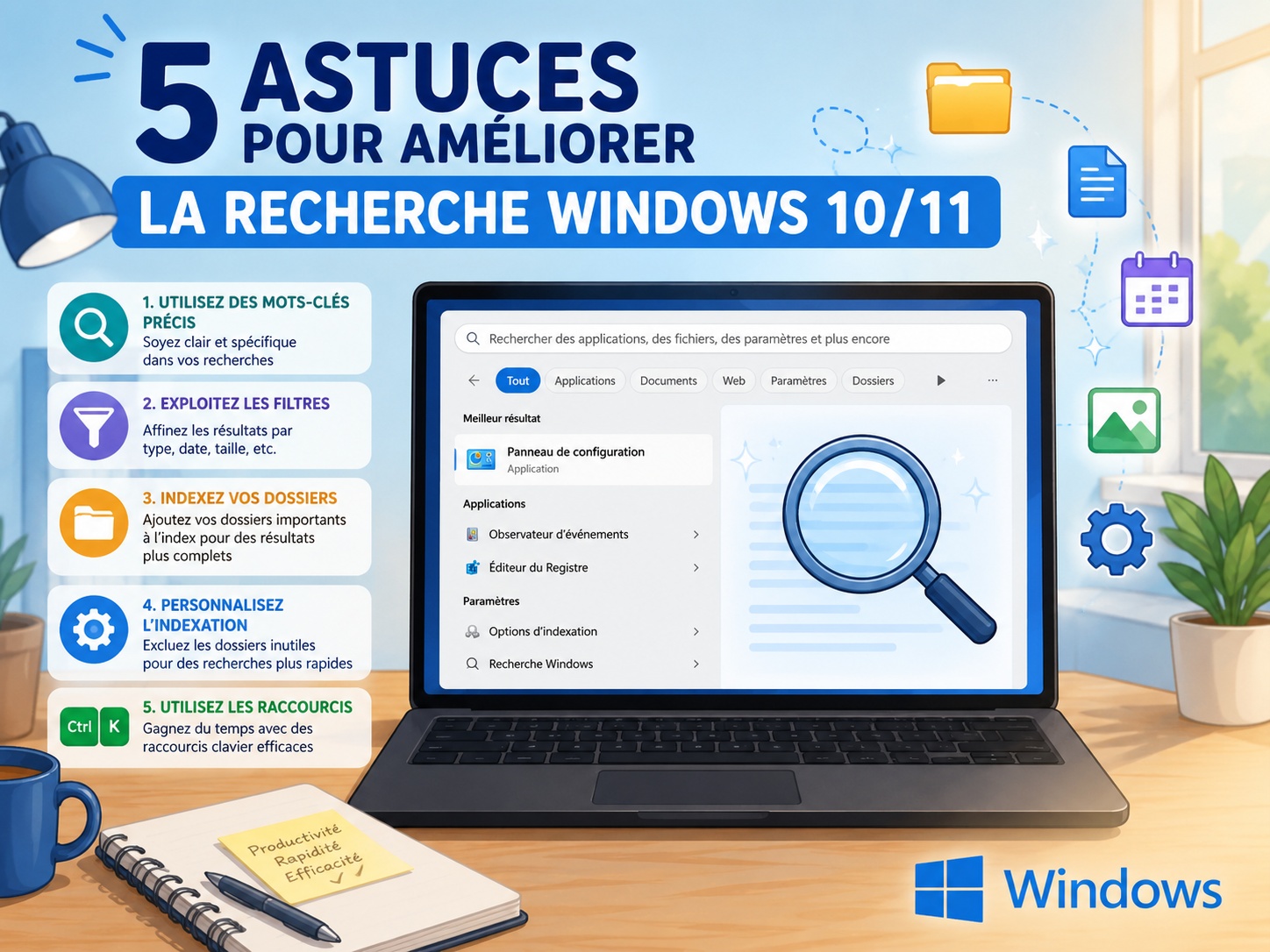
Avec quelques ajustements rapides, vous pouvez transformer cet outil en un allié redoutable, sans avoir à installer la moindre application supplémentaire. Voici comment procéder pour optimiser votre système.
🔍 Activer l’indexation améliorée (pour tout trouver)
Par défaut, Windows utilise une indexation dite « classique » qui limite ses recherches à vos dossiers de base (Documents, Images, Musique) et à votre Bureau. Tous les autres fichiers présents sur vos différents disques durs restent invisibles pour l’outil de recherche.
⚙️ Comment procéder :
-
Ouvrez les Paramètres de Windows.
-
Rendez-vous dans la section Confidentialité et sécurité.
-
Cliquez sur Recherche dans Windows.
-
Dans la section Recherche de mes fichiers, cochez l’option Améliorée (au lieu de Classique).
Astuce : La première analyse complète peut prendre un certain temps (de quelques heures à une journée entière selon le volume de vos données). Si vous utilisez un PC portable, pensez à le laisser branché sur secteur. Une fois l’indexation terminée, vos recherches seront nettement plus complètes et plus rapides.
🌐 Désactiver les résultats Web de Bing dans le menu Démarrer
Rien n’est plus agaçant que de chercher un fichier local précis (comme un tableau de budget) et de se retrouver inondé de résultats Web hors sujet imposés par Bing. Désactiver cette intégration Web est l’une des meilleures méthodes pour rendre le menu Démarrer beaucoup plus réactif.
🛠️ Comment procéder via le Registre :
(Note : Cette étape nécessite de modifier le Registre Windows. Suivez ces instructions avec attention.)
-
Appuyez sur
Windows + R, tapezregeditet validez par Entrée. -
Naviguez vers le chemin suivant :
HKEY_CURRENT_USER\SOFTWARE\Policies\Microsoft\Windows -
Si la clé Explorer n’existe pas, créez-la (Clic droit sur Windows > Nouveau > Clé).
-
À l’intérieur de Explorer, faites un clic droit > Nouveau > Valeur DWORD (32 bits) et nommez-la
DisableSearchBoxSuggestions. -
Double-cliquez sur cette nouvelle valeur et inscrivez 1.
-
Redémarrez votre PC.
Fini la pollution visuelle ! Votre menu Démarrer se concentrera désormais exclusivement sur vos applications, paramètres et fichiers locaux, supprimant au passage les actualités tendance de l’écran d’accueil.
📄 Rechercher à l’intérieur même des fichiers
Même avec l’indexation améliorée activée, Windows se contente de lire les métadonnées (nom du fichier, date de modification, taille). Si vous cherchez un document Word en tapant une phrase spécifique qu’il contient, Windows fera chou blanc.
🧠 Comment analyser le contenu :
-
Appuyez sur
Windows + R, tapezcontrol.exe srchadmin.dllet appuyez sur Entrée pour ouvrir les Options d’indexation. -
Cliquez sur le bouton Avancé.
-
Dirigez-vous vers l’onglet Types de fichiers.
-
En bas de la fenêtre, activezz l’option sur Indexer les propriétés et le contenu des fichiers.
Vous pouvez également choisir d’exclure certaines extensions ou d’en ajouter de nouvelles. Bien que cela augmente la taille de votre fichier d’index, le jeu en vaut la chandelle : vous ne dépendrez plus uniquement du nom de vos fichiers pour les retrouver.
⚡ Maîtriser les filtres et les opérateurs comme un pro
Le moteur de recherche Windows cache une syntaxe très puissante. Plutôt que de saisir un vague mot-clé en croisant les doigts, vous pouvez filtrer vos résultats directement depuis la barre de recherche de l’Explorateur de fichiers.
🎯 Quelques commandes indispensables :
-
Filtres par type : Utilisez
sorte:document ext:.pdfpour n’afficher que des fichiers PDF. -
Filtres par taille : Tapez
taille:>100MBpour débusquer les fichiers volumineux. -
Les opérateurs Booléens : Tapez
rapport AND 2026pour trouver les fichiers contenant les deux mots, ourapport NOT brouillonpour exclure certains termes. -
Les jokers : Utilisez l’astérisque
*pour élargir une recherche (ex:budget*.xlsxtrouvera tous les tableaux Excel commençant par « budget »).
Ces filtres sont aussi accessibles via le menu Options de recherche de l’Explorateur. Une fois adoptés, ils deviendront un réflexe incontournable.
🧰 Reconstruire l’index en cas de dysfonctionnement
Si votre recherche devient soudainement très lente, qu’elle omet des fichiers récents ou qu’elle plante, l’index est probablement corrompu. Cela arrive fréquemment après une importante mise à jour du système.
🔄 Comment réinitialiser l’index :
-
Ouvrez à nouveau les Options d’indexation (
Windows + Rpuiscontrol.exe srchadmin.dll). -
Cliquez sur Avancé.
-
Dans la section Dépannage, cliquez sur Reconstruire.
Windows vous avertira que les recherches seront temporairement ralenties. C’est l’option « nucléaire » qui résout 99 % des problèmes de recherche locale. Laissez votre PC tourner (idéalement toute la nuit pour un disque bien rempli), et votre outil retrouvera toute sa jeunesse et sa réactivité.
🏁 Conclusion
La recherche sous Windows 10 et Windows 11 recèle d’un potentiel souvent insoupçonné. En prenant le temps d’élargir la zone d’indexation, de nettoyer les interférences du Web et d’adopter des commandes de recherche avancées, vous obtenez un outil robuste et parfaitement taillé pour votre productivité.
Avant d’envisager de télécharger un utilitaire tiers pour remplacer Windows Search, prenez quelques minutes pour appliquer ces astuces. Votre système et vos habitudes de travail vous en remercieront !

