
Mise à jour le 15 mars 2026
Par défaut, lorsque vous ouvrez un programme sous Windows, celui-ci s’exécute avec les droits d’un « utilisateur standard ». Bien que ce fonctionnement soit idéal pour garantir la sécurité de votre PC au quotidien, ce niveau d’autorisation n’est pas toujours suffisant. Certains logiciels, utilitaires de dépannage ou outils système (comme l’Invite de commandes ou PowerShell) nécessitent des privilèges plus élevés pour appliquer des modifications en profondeur.
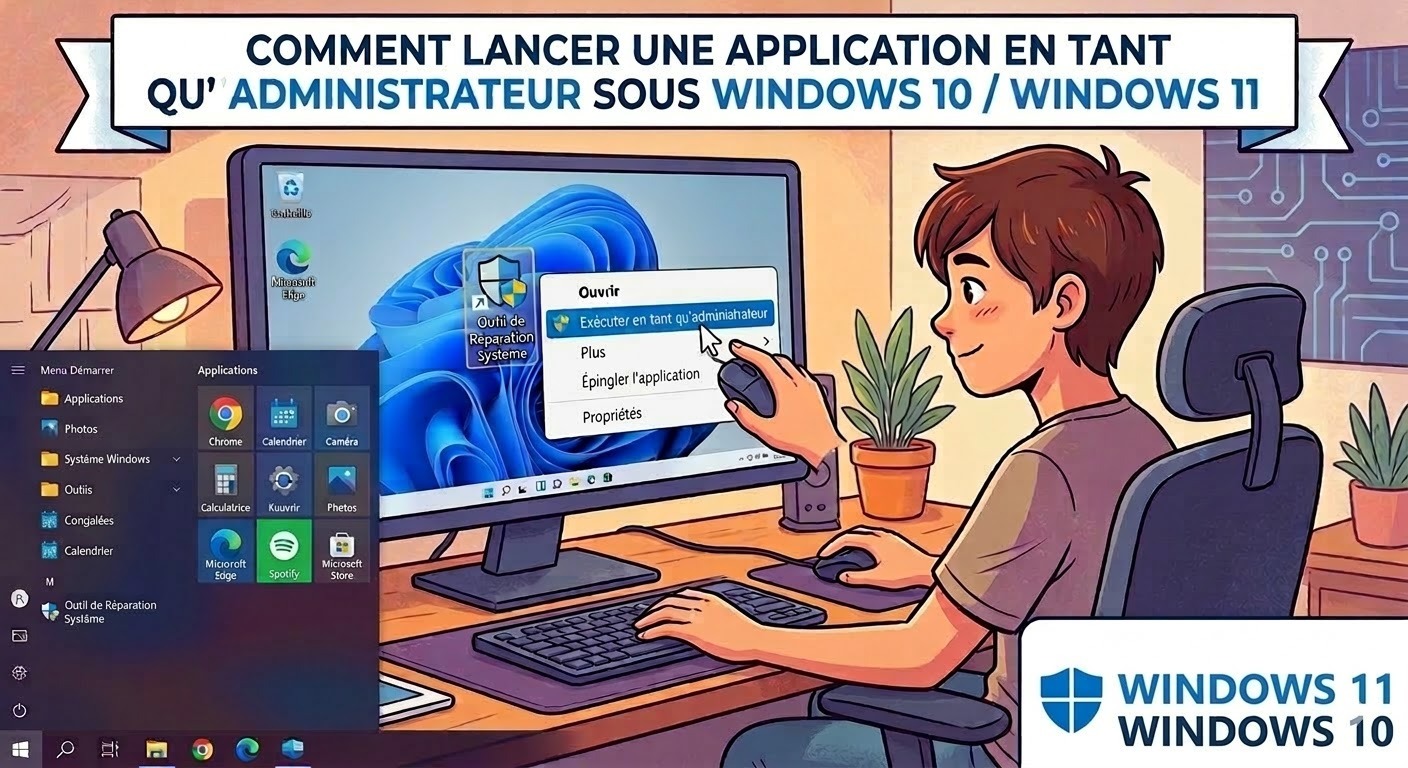
Si sous l’ancien Windows 8, la manipulation se faisait via un clic droit sur les tuiles de l’écran d’accueil, la procédure s’est depuis largement simplifiée. Découvrez dans cet article toutes les méthodes pour lancer facilement une application en tant qu’administrateur sous Windows 10 et Windows 11.
Pourquoi exécuter une application avec des droits administrateur ?
Le système d’exploitation Windows intègre une sécurité appelée Contrôle de compte d’utilisateur (UAC). Cette fonction empêche les logiciels malveillants d’apporter des modifications silencieuses à votre système. Exécuter un programme avec des droits administrateur permet à ce dernier de contourner ces restrictions pour :
-
Modifier des fichiers système.
-
Interagir avec le Registre Windows.
-
Gérer les paramètres réseaux ou les périphériques matériels.
Les 3 meilleures méthodes pour lancer un programme en mode Administrateur
Voici les astuces les plus rapides et efficaces pour élever vos privilèges sur Windows 10 et Windows 11.
Méthode 1 : Depuis le menu Démarrer ou la recherche Windows (La plus simple)
La barre de recherche est votre meilleure alliée pour trouver et lancer rapidement un outil.
-
Cliquez sur le bouton Démarrer ou l’icône de recherche (loupe) dans la barre des tâches.
-
Tapez le nom de l’application que vous souhaitez ouvrir (par exemple, Invite de commandes).
-
Dans le volet de droite qui s’affiche, cliquez directement sur l’option Exécuter en tant qu’administrateur. (Alternative : vous pouvez aussi faire un clic droit sur l’application dans le menu Démarrer > Plus > Exécuter en tant qu’administrateur).
Méthode 2 : Depuis le Bureau ou l’Explorateur de fichiers
Si vous avez déjà un raccourci sur votre Bureau ou que vous naviguez dans vos dossiers système :
-
Faites un clic droit sur l’icône du logiciel ou sur son fichier exécutable (
.exe). -
Sélectionnez l’option Exécuter en tant qu’administrateur (qui est accompagnée de l’icône du bouclier Windows). Note pour Windows 11 : l’option est souvent visible dès le premier menu contextuel, sinon cliquez sur « Afficher d’autres options ».
Méthode 3 : L’astuce du raccourci clavier (Pour les experts)
Connaissez-vous ce raccourci très pratique pour gagner du temps ? Lorsque vous recherchez une application via le menu Démarrer ou la boîte de dialogue Exécuter (Raccourci Windows + R), sélectionnez l’application puis maintenez les touches Ctrl + Maj enfoncées, et appuyez sur Entrée. Le programme se lancera instantanément avec les privilèges élevés !
Astuce bonus : Comment toujours lancer un programme en mode administrateur ?
Si vous utilisez quotidiennement un utilitaire qui requiert ces droits, vous pouvez configurer Windows pour qu’il le lance toujours avec les privilèges maximums :
-
Faites un clic droit sur le raccourci de l’application et choisissez Propriétés.
-
Rendez-vous dans l’onglet Compatibilité.
-
Dans la section Paramètres, cochez la case Exécuter ce programme en tant qu’administrateur.
-
Cliquez sur Appliquer puis sur OK.
Conclusion
Lancer une application avec les droits administrateur sous Windows 10 et Windows 11 est devenu un jeu d’enfant une fois que l’on connaît les bons raccourcis. Que ce soit via la recherche intégrée, un simple clic droit sur le bureau ou le puissant raccourci clavier Ctrl + Maj + Entrée, vous avez désormais le contrôle total sur l’exécution de vos logiciels.
Attention toutefois à la sécurité : le Contrôle de compte d’utilisateur (UAC) vous demandera toujours une confirmation avant d’ouvrir la fenêtre. Ne donnez ces privilèges qu’aux éditeurs et applications en lesquels vous avez une totale confiance pour éviter de mettre votre système en danger !

