
La perte ou le vol d’un ordinateur portable est une situation stressante. Au-delà de la perte matérielle, c’est surtout la sécurité de vos données personnelles et professionnelles qui est en jeu. Pourtant, tout comme votre smartphone ou votre tablette, votre PC sous Windows 10 ou Windows 11 peut être localisé à distance depuis n’importe quel appareil connecté à Internet.
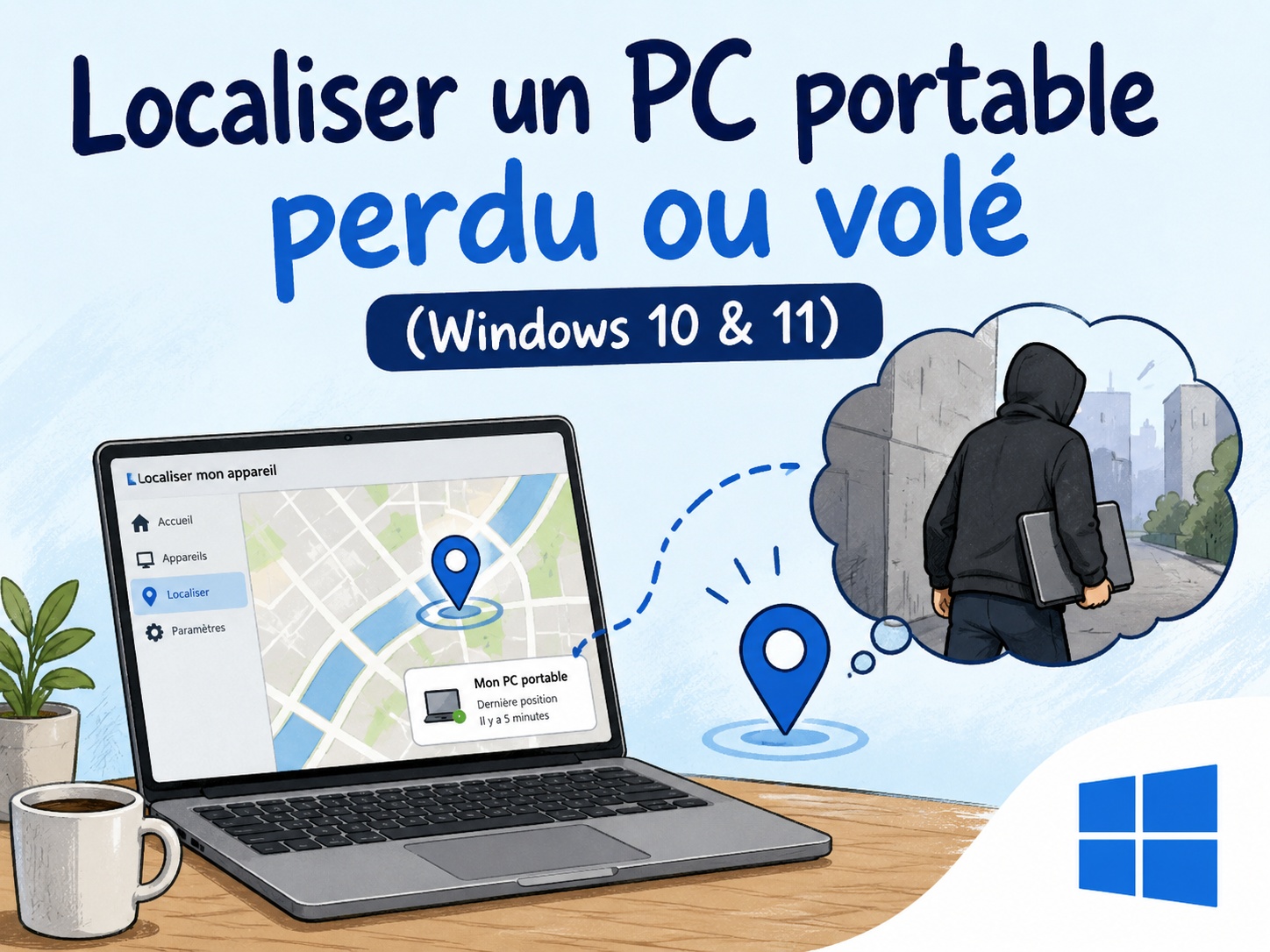
Pour que cette bouée de sauvetage fonctionne le jour J, une seule condition : l’avoir configurée au préalable. Découvrez étape par étape comment activer et utiliser la fonctionnalité « Localiser mon appareil » de Microsoft.
⚙️ Prérequis : Configurer son PC avant le drame
Pour que la magie opère en cas de perte, vous devez préparer votre système. Ces réglages ne prennent que quelques minutes, mais sont absolument cruciaux.
👤 Vérifier votre compte Microsoft
Pour que Windows puisse communiquer sa position à distance, il doit être connecté à un compte cloud. Rendez-vous dans les Paramètres, puis cliquez sur Compte. Attention : Il faut impérativement que votre session Windows soit liée à un compte Microsoft (Outlook, Hotmail, etc.) et que vous disposiez des droits d’Administrateur. Il est techniquement impossible de géolocaliser un PC utilisant uniquement un compte d’utilisateur local.
📍 Activer la localisation du système
Toujours dans les Paramètres de Windows 10 ou 11, dirigez-vous vers la section Confidentialité et sécurité dans le volet gauche. Cherchez l’option Localiser mon appareil (ou Find my device) et basculez l’interrupteur sur Activé. Dès cet instant, votre ordinateur enregistrera régulièrement son emplacement géographique lorsqu’elle est connectée à Internet.
🏷️ Renommer votre ordinateur
Si vous possédez plusieurs ordinateurs, les différencier sur votre compte Microsoft peut vite devenir un casse-tête si leurs noms par défaut ressemblent à « DESKTOP-TS3EDM8 ». Dans les Paramètres, allez dans Système, cliquez sur Informations système (dans le volet gauche) puis sélectionnez Renommer ce PC. Choisissez un nom clair (exemple : PortableGwen ou PC-Travail) et redémarrez votre ordinateur.
🔍 Comment retrouver son ordinateur égaré ou volé ?
Votre PC a disparu ? Pas de panique. Prenez un autre ordinateur, une tablette ou même votre smartphone, et suivez ces instructions.
🌐 Accéder à votre compte Microsoft en ligne
Ouvrez un navigateur Web et rendez-vous directement sur le site account.microsoft.com. Connectez-vous avec les mêmes identifiants que ceux de l’ordinateur perdu. (Astuce : vous pouvez aussi y accéder depuis le webmail Outlook en cliquant sur vos initiales en haut à droite, puis « Mon compte Microsoft »).
📋 Afficher la liste de vos appareils
Une fois sur le tableau de bord de votre compte, cherchez l’onglet Appareils (souvent situé dans le volet de gauche ou en haut de la page). Vous y verrez apparaître la liste complète des ordinateurs et consoles Xbox liés à votre compte. C’est ici que l’étape de renommage prend tout son sens !
🗺️ Lancer la recherche
Cliquez sur le nom de l’ordinateur disparu, puis sélectionnez l’option Localiser mon appareil. Vous arriverez sur une carte. Si l’appareil n’est pas encore localisé avec précision, cliquez sur le bouton bleu Rechercher (ou sur la flèche de rafraîchissement) pour forcer la mise à jour de la position.
📡 Comprendre le mode de détection
Contrairement à un smartphone qui reste souvent allumé et connecté à la 4G/5G en permanence, un PC portable finit par se mettre en veille, s’éteindre, ou perdre sa connexion Wi-Fi. Le site de Microsoft vous indiquera donc le dernier endroit connu où l’ordinateur était connecté à Internet avant de s’éteindre. C’est un indice fondamental pour savoir si vous l’avez oublié au bureau, dans un café, ou s’il a été déplacé.
🔒 Sécuriser l’appareil et protéger ses données
Si la localisation confirme que le PC est dans un lieu inconnu, vous devez immédiatement agir pour protéger vos informations.
🛡️ Verrouiller l’appareil et informer la personne qui l’a trouvé
Sur la page de localisation, cliquez sur le bouton Verrouiller. Cette action déconnectera tous les utilisateurs actifs et bloquera l’accès aux utilisateurs locaux. Plus intéressant encore : Windows vous permet de saisir un message personnalisé qui s’affichera sur l’écran de verrouillage. Vous pouvez par exemple y inscrire : « Ce PC appartient à [Votre Nom], merci de me contacter au [Votre Numéro] ». Dès que l’ordinateur se connectera à Internet, il se verrouillera et vous serez alerté de sa nouvelle position.
💡 Détails cruciaux : Au-delà de la géolocalisation
-
Confidentialité : Rassurez-vous, sous Windows 11, la géolocalisation pour la sécurité de l’appareil est totalement séparée de celle utilisée pour le ciblage publicitaire. Vous ne serez pas profilé.
-
Les limites face à un voleur : Si une personne malintentionnée et expérimentée trouve votre PC, elle pourrait réinstaller Windows via une clé USB pour s’en servir. Pour bloquer cette faille, il est recommandé d’ajouter un mot de passe au BIOS/UEFI.
-
Chiffrement BitLocker : Même si le voleur formate l’ordinateur, vos données personnelles restent vulnérables s’il démonte le disque dur. Pour empêcher toute lecture de vos fichiers, assurez-vous que votre lecteur système (C:) et vos partitions de données sont chiffrés avec BitLocker (disponible sur les éditions Pro de Windows).
📱 Bonus : Localisez aussi vos mobiles depuis votre PC
Sachez que l’inverse est également possible ! Depuis votre ordinateur sous Windows, vous pouvez parfaitement retrouver vos smartphones et tablettes égarés. Qu’ils tournent sous iOS (Apple) ou Android, il vous suffit de vous rendre respectivement sur le site iCloud.com ou sur la page Localiser mon appareil de Google via votre navigateur Web pour les géolocaliser.
❓ FAQ : Localiser son PC sous Windows 10 et 11
📍 Mon PC peut-il être localisé s’il est éteint ou hors ligne ?
Non, la localisation en temps réel nécessite que l’ordinateur soit allumé et connecté à Internet. Cependant, Microsoft enregistre l’historique et vous affichera la dernière position connue juste avant sa déconnexion ou son extinction.
👤 Puis-je utiliser cette fonction avec un compte d’utilisateur local ?
C’est impossible. Le service a impérativement besoin d’être relié aux serveurs de Microsoft pour fonctionner. Vous devez obligatoirement lier votre session Windows à un compte Microsoft et posséder les droits d’administrateur.
👁️ Microsoft utilise-t-il cette géolocalisation pour m’envoyer des publicités ciblées ?
Non. Sur Windows 10 et 11, le service de localisation de l’appareil est distinct des services de ciblage publicitaire. Activer cette option sert uniquement à retrouver votre PC et à alimenter des services utiles comme la météo locale ou le fuseau horaire.
🛡️ Que se passe-t-il si le voleur formate mon disque dur ?
S’il formate le disque dur et réinstalle un nouveau système Windows, la localisation Microsoft sera coupée. C’est pourquoi il est vivement conseillé d’activer le chiffrement de données BitLocker et de mettre en place un mot de passe BIOS pour empêcher le démarrage sur une clé USB d’installation.
📱 Puis-je retrouver mon iPhone ou mon smartphone Android depuis mon PC Windows ?
Tout à fait ! Bien que Microsoft ne gère pas directement les mobiles tiers, vous pouvez utiliser le navigateur Web de votre PC Windows pour aller sur iCloud.com (pour les appareils Apple) ou google.com/android/find (pour les appareils Android) et retrouver vos téléphones.
Conclusion
La fonctionnalité « Localiser mon appareil » de Windows 10 et Windows 11 est un outil redoutable qui gagne à être connu. En prenant quelques minutes aujourd’hui pour lier votre PC à votre compte Microsoft, activer la géolocalisation et sécuriser vos disques avec BitLocker, vous vous prémunissez contre la perte définitive de votre matériel et la fuite de vos données privées.
N’attendez pas qu’il soit trop tard pour vérifier vos paramètres !

