
Mise à jour le 5 juin 2026
Avez-vous déjà eu besoin de bloquer l’accès à un site Web spécifique sur votre ordinateur ou de tester un site en cours de développement ? Pour réaliser ces opérations, il n’est pas toujours nécessaire de passer par un logiciel tiers. La solution se trouve directement au cœur de votre système d’exploitation : le fichier hosts.
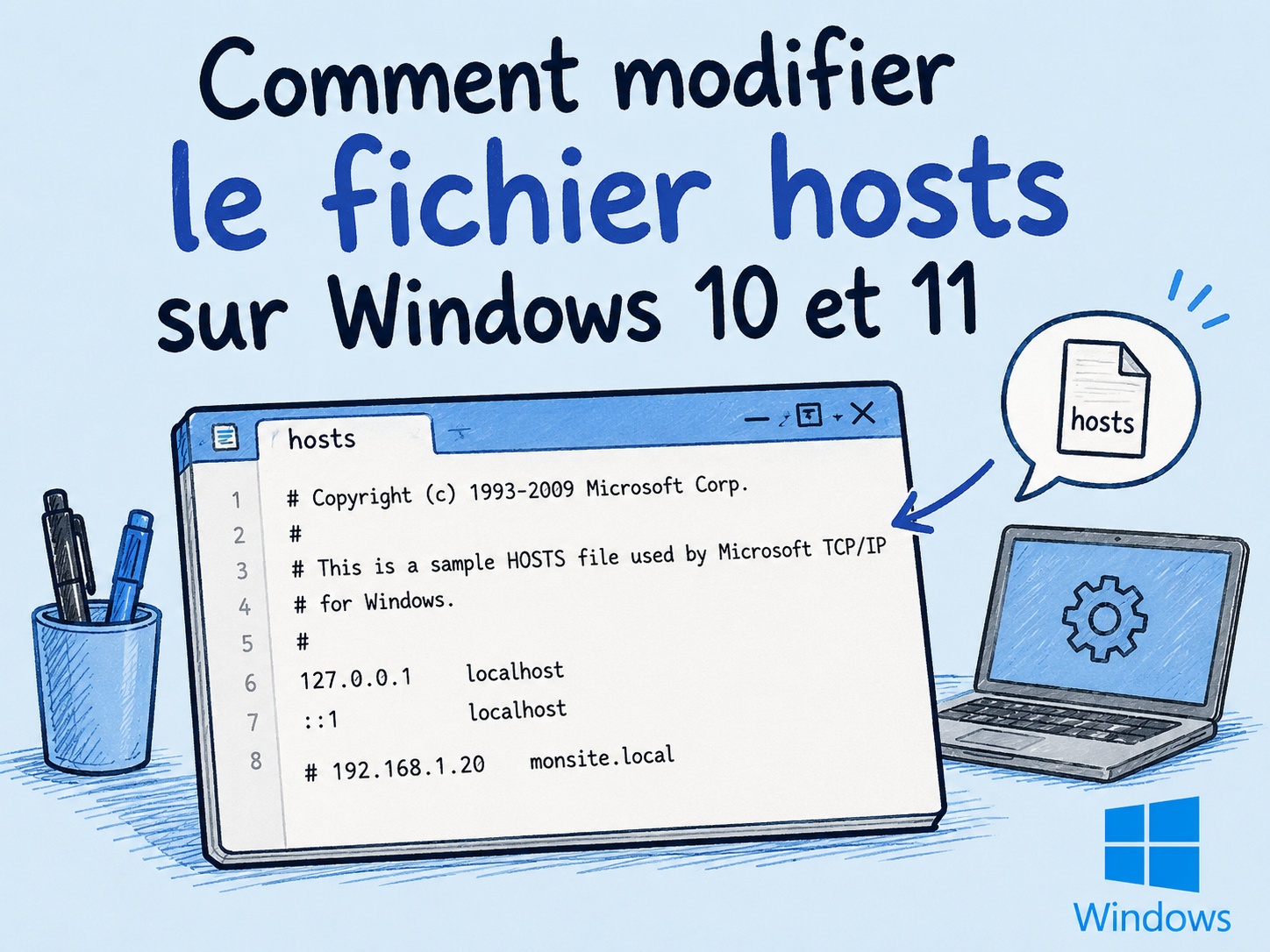
Bien qu’il soit souvent méconnu des utilisateurs, le fichier hosts de Windows agit comme un véritable répertoire téléphonique local. Il permet de faire le pont entre des noms de domaine (comme google.com) et leurs adresses IP correspondantes.
Dans ce guide complet, nous vous expliquons comment trouver, comprendre et modifier le fichier hosts sous Windows 10 et Windows 11 en toute sécurité.
Qu’est-ce que le fichier hosts et à quoi sert-il ?
Lorsque vous tapez une adresse URL dans votre navigateur (Google Chrome, Firefox, Edge), votre ordinateur ne sait pas nativement comment s’y rendre. Il a besoin de traduire ce nom de domaine en une adresse IP (une suite de chiffres).
Pour trouver cette adresse IP, votre PC suit un ordre précis :
-
Il consulte en priorité le fichier hosts local.
-
S’il n’y trouve rien, il interroge le cache DNS de l’ordinateur.
-
En dernier recours, il fait appel au serveur DNS de votre fournisseur d’accès à Internet.
Par défaut, le fichier hosts de Windows est vide de toute directive. Cependant, en y ajoutant manuellement des lignes, vous pouvez forcer votre ordinateur à associer une adresse Web à l’adresse IP de votre choix.
Cas d’usage fréquents :
-
Bloquer l’accès à un site : En associant le nom de domaine d’un site à une adresse IP non valide ou locale (comme
0.0.0.0ou127.0.0.1), votre navigateur sera incapable de charger la page. -
Développement Web : Les développeurs l’utilisent pour faire pointer le nom de domaine d’un site en production vers un serveur local, afin de tester des modifications avant de les mettre en ligne.
Où se trouve le fichier hosts sous Windows 10 et 11 ?
L’emplacement du fichier est identique, que vous soyez sur Windows 10 ou sur le récent Windows 11. Il est enfoui dans les dossiers systèmes de votre disque dur.
-
Chemin d’accès exact :
C:\Windows\System32\drivers\etc
Attention : Ce fichier est protégé par le système. Vous ne pouvez pas le modifier en l’ouvrant par un simple double-clic. Vous devez impérativement disposer des droits d’administrateur.
Comment modifier le fichier hosts : Le tutoriel étape par étape
Pour éditer ce fichier, l’outil le plus simple et le plus sûr est le Bloc-notes intégré à Windows. Évitez les logiciels de traitement de texte comme Microsoft Word, car ils pourraient ajouter un formatage invisible qui corromprait le fichier.
Étape 1 : Lancer le Bloc-notes en tant qu’administrateur
C’est l’étape la plus importante. Sans droits d’administration, Windows vous empêchera d’enregistrer vos modifications.
-
Ouvrez le menu Démarrer de Windows.
-
Tapez Bloc-notes (ou Notepad) dans la barre de recherche.
-
Dans le panneau de droite, cliquez sur Exécuter en tant qu’administrateur (ou faites un clic droit sur l’icône > Exécuter en tant qu’administrateur).
-
Cliquez sur Oui si le Contrôle de compte d’utilisateur (UAC) vous demande une autorisation.
Étape 2 : Ouvrir le fichier dans le Bloc-notes
-
Dans le Bloc-notes, allez dans le menu Fichier en haut à gauche, puis cliquez sur Ouvrir.
-
Naviguez jusqu’au dossier suivant :
C:\Windows\System32\drivers\etc. -
Par défaut, le Bloc-notes ne cherche que les fichiers texte (.txt). Le fichier hosts n’ayant pas d’extension, il sera invisible.
-
En bas à droite de la fenêtre, changez le menu déroulant « Fichiers texte (.txt) » en « Tous les fichiers (.*) ».
-
Le fichier hosts apparaît. Sélectionnez-le et cliquez sur Ouvrir.
Étape 3 : Ajouter vos règles et bloquer des sites
Une fois le fichier ouvert, descendez tout en bas du texte existant (qui est principalement composé de commentaires explicatifs précédés du symbole #).
Pour ajouter une règle, la syntaxe est simple : [Adresse IP] [Espace ou Tabulation] [Nom de domaine]
-
Exemple pour bloquer Facebook : Ajoutez les lignes suivantes à la fin du fichier :
-
0.0.0.0 www.facebook.com -
0.0.0.0 facebook.com
Astuce de pro : Prenez l’habitude de commenter vos ajouts en utilisant le croisillon (#). Par exemple : 0.0.0.0 facebook.com # Bloquer l'accès à Facebook. Le système ignorera tout ce qui se trouve après le #.
Étape 4 : Enregistrer les modifications
-
Cliquez sur Fichier, puis sur Enregistrer (ou utilisez le raccourci Ctrl + S).
-
Si le fichier s’enregistre sans qu’aucune nouvelle fenêtre de dialogue n’apparaisse, l’opération est un succès ! Vous pouvez fermer le Bloc-notes. (Si une fenêtre « Enregistrer sous » apparaît, cela signifie que vous n’avez pas ouvert le Bloc-notes en tant qu’administrateur à l’étape 1).
Problème fréquent : Pourquoi le blocage est-il inefficace ? (Le rôle du DNS over HTTPS)
Vous avez suivi le tutoriel à la lettre, mais les sites bloqués s’affichent toujours dans votre navigateur ? Le coupable est très probablement le DoH (DNS over HTTPS).
Aujourd’hui, les navigateurs modernes (Google Chrome, Firefox, Microsoft Edge) intègrent par défaut cette fonctionnalité. Le DNS over HTTPS chiffre vos requêtes DNS pour protéger votre vie privée et empêcher votre fournisseur d’accès d’espionner votre navigation.
Cependant, en utilisant le DoH, le navigateur contourne complètement le client DNS de Windows, et donc votre fichier hosts.
La solution :
-
Si vous souhaitez que votre fichier hosts soit pris en compte par votre navigateur, vous devez désactiver le paramètre « DNS sécurisé » (ou DoH) dans les paramètres de confidentialité et de sécurité de Chrome, Edge ou Firefox.
-
Alternative sur Windows 11 : Vous pouvez configurer le DoH directement au niveau du système d’exploitation Windows 11 (dans les paramètres réseau). Cela permet de conserver une navigation chiffrée tout en forçant Windows à lire votre fichier hosts local.
Impossible d’enregistrer le fichier hosts ?
Si Windows refuse obstinément l’enregistrement (accès refusé), vérifiez ces deux points :
-
Votre antivirus : Certains logiciels de sécurité (comme Windows Defender ou Avast) verrouillent le fichier hosts pour empêcher les malwares de le modifier à votre insu. Désactivez temporairement votre protection ou ajoutez une exception pour modifier le fichier.
-
Fichier en lecture seule : Faites un clic droit sur le fichier hosts dans l’explorateur de fichiers > Propriétés. Assurez-vous que la case « Lecture seule » est décochée.
Conclusion
La modification du fichier hosts sous Windows 10 et Windows 11 est une méthode puissante, gratuite et sans logiciel tiers pour gérer vos redirections Web et bloquer l’accès à des sites spécifiques.
Qu’il s’agisse de filtrer des sites distrayants pendant vos heures de travail, de bloquer des serveurs publicitaires ou de développer des sites Web en local, maîtriser le fichier hosts vous redonne le contrôle sur la façon dont votre système communique avec Internet.
N’oubliez pas de garder un œil sur les paramètres DNS de vos navigateurs si vos modifications semblent ignorées !

