
Mise à jour le 17 mars 2026
L’écran de verrouillage est la toute première interface qui vous accueille lorsque vous allumez votre PC ou que vous le sortez de veille. Si l’on pouvait déjà le modifier sous l’ancienne version Windows 8, les systèmes d’exploitation actuels de Microsoft offrent encore plus d’options pour le rendre unique.
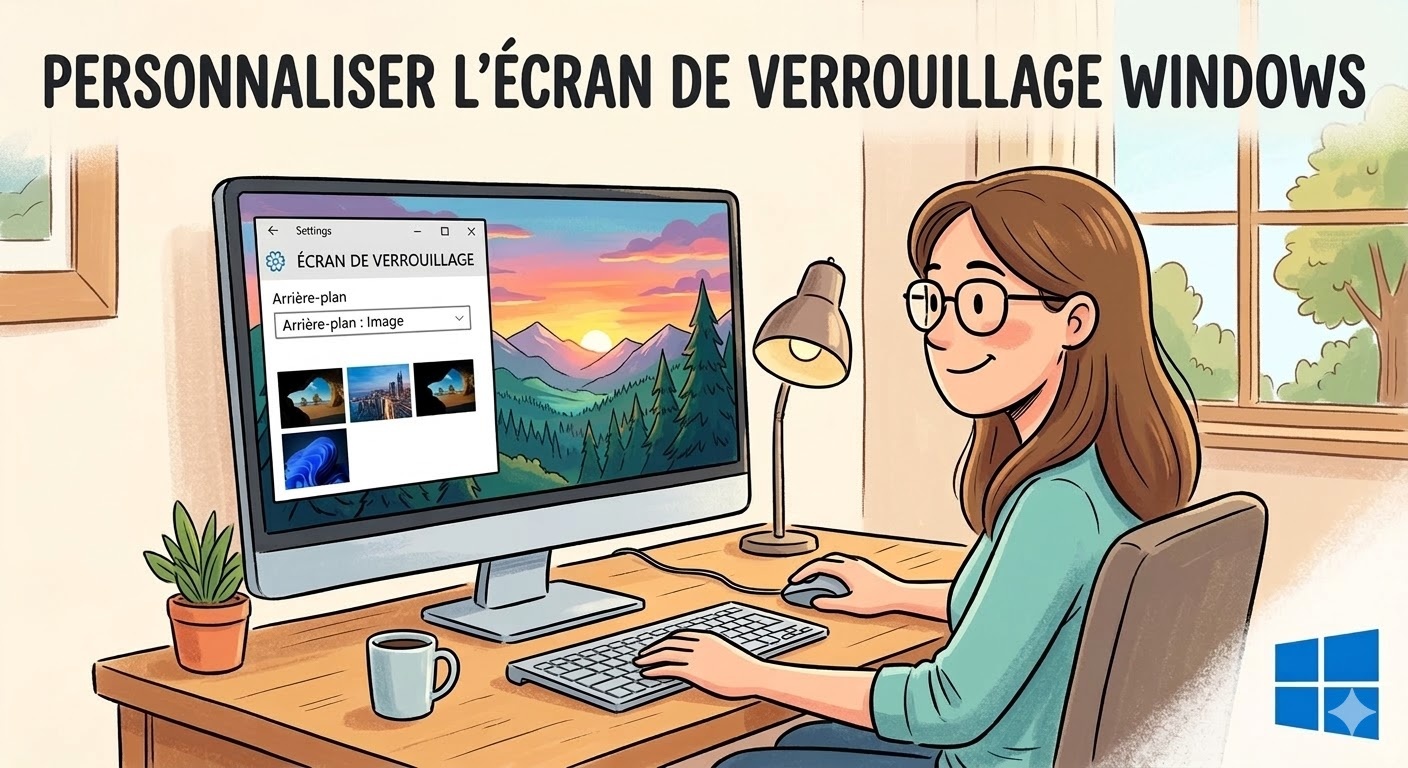
Que vous souhaitiez afficher une photo de famille, le logo de votre entreprise, ou profiter des magnifiques paysages quotidiens proposés par Microsoft, personnaliser ce fond d’écran est un véritable jeu d’enfant.
Dans ce guide complet, découvrez étape par étape comment modifier facilement l’image de l’écran de verrouillage sur Windows 10 et Windows 11, afin d’apporter une touche personnelle à votre ordinateur dès son démarrage.
Pourquoi et comment afficher l’écran de verrouillage ?
L’écran de verrouillage apparaît automatiquement dans trois situations principales : au démarrage de la machine, après une période d’inactivité prolongée (selon vos paramètres de mise en veille), ou lorsque vous verrouillez manuellement votre session.
Astuce pratique : Pour des raisons de confidentialité, il est recommandé de verrouiller votre PC lorsque vous vous en éloignez. Vous pouvez le faire instantanément, et ainsi tester le rendu de votre image, en utilisant le raccourci clavier Windows + L.
Modifier l’image de l’écran de verrouillage sous Windows 11
Windows 11 a repensé son interface pour centraliser et simplifier la personnalisation du système. Voici la marche à suivre pour changer votre fond d’écran de verrouillage :
-
Ouvrez les Paramètres : Faites un clic droit sur le bouton du menu Démarrer et sélectionnez Paramètres, ou utilisez simplement le raccourci clavier Windows + I.
-
Accédez à la personnalisation : Dans le menu latéral gauche, cliquez sur la rubrique Personnalisation.
-
Ouvrez le menu dédié : Cliquez ensuite sur la section Écran de verrouillage.
-
Choisissez votre style d’arrière-plan : Dans le menu déroulant intitulé « Personnaliser votre écran de verrouillage », trois options s’offrent à vous :
-
Windows à la une (Spotlight) : Microsoft télécharge et affiche chaque jour une nouvelle photographie de très haute qualité (souvent des paysages époustouflants).
-
Image : Cette option vous permet de choisir l’une des images incluses par défaut ou de cliquer sur le bouton Parcourir les photos pour sélectionner une image personnelle stockée sur votre disque dur.
-
Diaporama : Sélectionnez un ou plusieurs dossiers contenant vos photos préférées pour qu’elles défilent automatiquement à chaque verrouillage.
-
Modifier l’image de l’écran de verrouillage sous Windows 10
Si votre PC tourne toujours sous Windows 10, la procédure reste très similaire et tout aussi accessible pour les débutants :
-
Appuyez sur les touches Windows + I pour ouvrir les Paramètres de Windows.
-
Cliquez sur la grande icône Personnalisation.
-
Dans le menu latéral situé sur la gauche de la fenêtre, sélectionnez Écran de verrouillage.
-
Sous le menu déroulant « Arrière-plan », vous retrouverez les mêmes options que sur le dernier système d’exploitation (Windows 11) : Image à la une de Windows, Image ou Diaporama.
-
Si vous optez pour Image, cliquez sur le bouton Parcourir pour naviguer dans l’Explorateur de fichiers et sélectionner votre propre photographie.
Nos astuces pour une image de qualité optimale
Pour que le rendu de votre écran de verrouillage soit net et esthétiquement agréable, il est crucial de choisir une image dont la résolution est adaptée à la taille de votre moniteur.
-
Pour un écran standard, privilégiez le format Full HD (soit 1920 × 1080 pixels). C’est l’évolution naturelle de l’ancien standard 1920 × 1200 de l’époque de Windows 8.
-
Si vous disposez d’un écran haute définition, optez idéalement pour la résolution native de votre dalle (par exemple, 2560 × 1440 pour du QHD, ou 3840 × 2160 pixels pour un écran 4K).
-
Fuyez les images trop compressées (comme certaines photos téléchargées sur les réseaux sociaux) ou de petite taille, qui apparaîtraient floues ou fortement pixelisées une fois étirées sur l’écran.
Conclusion
Personnaliser l’image de l’écran de verrouillage de votre PC sous Windows 10 ou Windows 11 est une manipulation simple, rapide, et idéale pour s’approprier totalement son espace de travail numérique.
Fini l’écran d’accueil par défaut austère ou générique ! Grâce aux options dynamiques comme Windows à la une ou le mode diaporama, vous pouvez même profiter d’une nouvelle surprise visuelle chaque matin.
Une fois cette étape terminée, n’hésitez pas à continuer la personnalisation de votre système en explorant nos autres tutoriels dédiés pour modifier les couleurs, le menu Démarrer ou la barre des tâches de Windows.

