
Le menu Démarrer constitue le point d’entrée principal vers tous vos fichiers et logiciels au quotidien. Depuis le lancement de Windows 11, ce fameux menu Démarrer a bénéficié d’une refonte graphique majeure, incluant notamment un centrage inédit sur la barre des tâches. Ce menu Démarrer affiche désormais vos applications épinglées ainsi que vos documents récents de manière particulièrement claire.
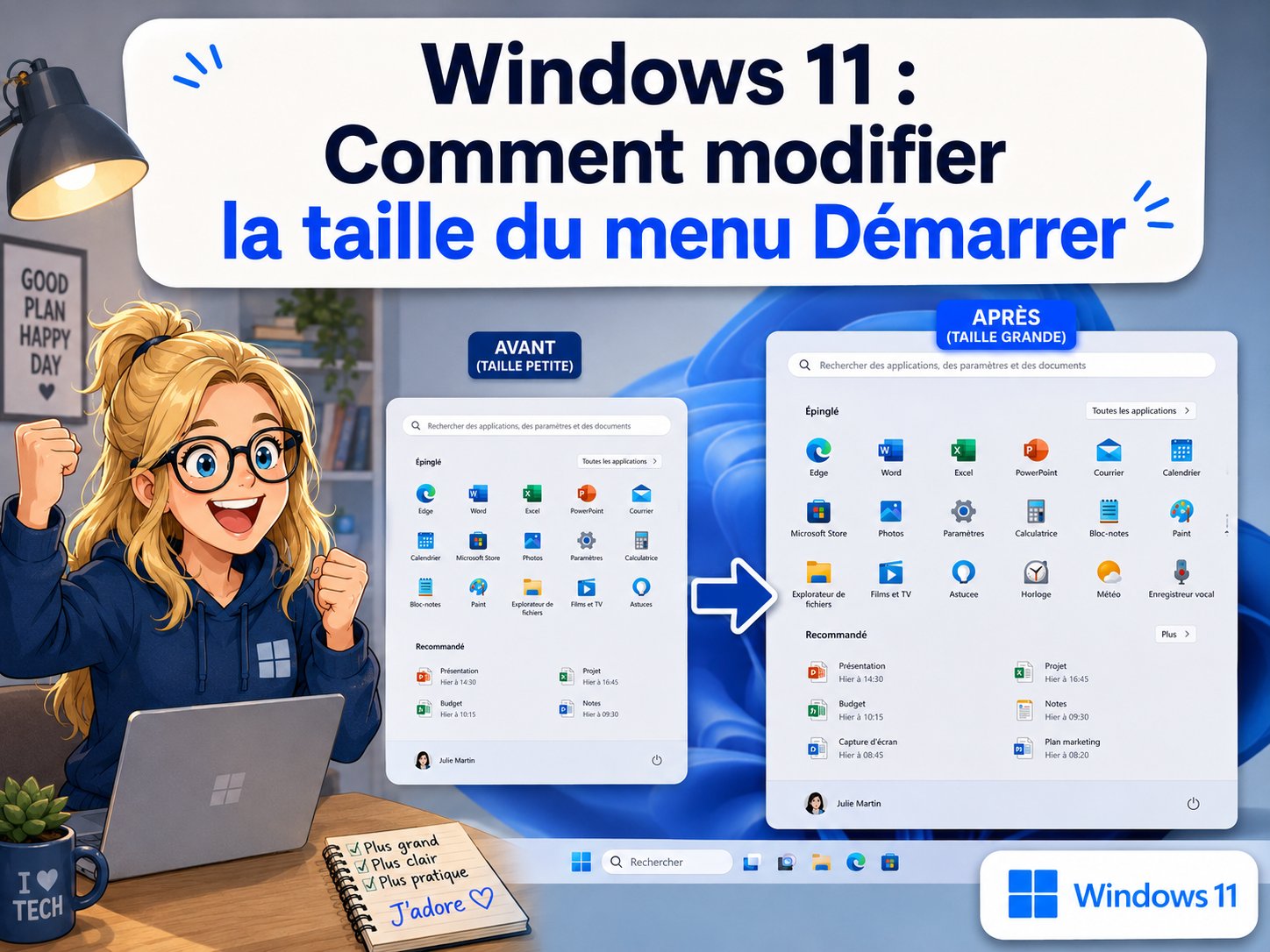
Toutefois, pendant une longue période, les dimensions du menu Démarrer restaient totalement verrouillées. Le système d’exploitation calculait seul la taille requise du menu Démarrer en fonction de la définition de votre moniteur. Les utilisateurs ne pouvaient pas ajuster manuellement la largeur ou la hauteur de ce menu Démarrer.
Aujourd’hui, une mise à jour récente modifie ce comportement restrictif. Vous pouvez enfin choisir un menu Démarrer de format réduit pour libérer de la place sur le Bureau, ou opter pour un menu Démarrer élargi afin de visualiser une grande quantité de données simultanément. Cet article détaille la méthode pour configurer cet affichage.
🛠️ Les évolutions techniques du menu Démarrer
⚙️ Une attente forte de la part des utilisateurs
La rigidité de l’interface initiale a suscité de nombreux retours. Sur la version précédente du système, Windows 10, il suffisait de saisir les bordures de la fenêtre avec le curseur de la souris pour l’étirer ou la réduire à volonté. La suppression de cette souplesse sous Windows 11 a dérouté une partie du public. Les utilisateurs souhaitaient retrouver un contrôle accru sur la gestion de leur espace de travail. L’impossibilité de modifier les dimensions de la fenêtre limitait la personnalisation de l’affichage au quotidien. L’éditeur du système a pris en compte ces remarques pour proposer une solution intégrée et stable. L’objectif est d’offrir une flexibilité d’utilisation retrouvée, sans recourir à des programmes externes souvent complexes à configurer.
🔄 Les détails de la mise à jour système
Cette fonctionnalité est rendue possible par le déploiement d’un correctif portant la référence KB5120998. Ce paquet de données concerne spécifiquement les versions 24H2 et 25H2 de Windows 11. Avant d’essayer de configurer votre interface, vous devez vous assurer que votre ordinateur a bien téléchargé et installé ces fichiers. Le processus d’installation s’effectue de manière progressive selon les régions du monde. Si l’option n’est pas encore visible, il suffit de patienter quelques jours. Vous pouvez vérifier l’état de vos téléchargements en vous rendant dans la section dédiée de votre machine.
🚀 Tutoriel : Redimensionner le menu Démarrer étape par étape
⚙️ Accéder aux paramètres de personnalisation
La manipulation pour ajuster les dimensions de cet espace central est conçue pour être directe et accessible à tous. Pour commencer, vous devez ouvrir les paramètres généraux de votre ordinateur.
- Vous pouvez utiliser le raccourci clavier Windows + I, ou chercher le mot « paramètres » dans la barre de recherche.
- Une fois la fenêtre ouverte, dirigez-vous vers la section « Personnalisation » située dans la colonne de gauche.
- Cliquez ensuite sur l’onglet nommé « Démarrer ». Ce volet regroupe toutes les options liées à l’affichage de vos raccourcis et de vos logiciels favoris.
📏 Sélectionner le format souhaité pour l’interface
- Au centre de la page des réglages, vous allez repérer une ligne indiquant « Taille du menu Démarrer ».
- Un menu déroulant vous propose alors trois choix distincts pour configurer le panneau d’accueil. Il suffit de cliquer sur la ligne de votre choix pour que la modification soit prise en compte par le système.
- Nul besoin de valider, de fermer la session en cours ou de redémarrer l’ordinateur.
- Appuyez sur la touche Windows pour apprécier le résultat visuel et tester la nouvelle configuration.
💡 Les différentes tailles du menu Démarrer expliquées
🤖 Le format automatique défini par le système
Cette option correspond au réglage d’origine de Windows 11. Le système d’exploitation analyse en temps réel les dimensions matérielles et la définition de votre moniteur. À partir de ces données, il calcule un ratio d’affichage adapté. Ce mode automatique propose un compromis mesuré entre la lisibilité des icônes et l’occupation de la surface de l’écran. Il permet de conserver une interface homogène sans intervention humaine de votre part.
📱 Le format petit pour réduire l’encombrement visuel
Cette option réduit la surface globale occupée par la fenêtre active sur votre écran. Le but est de limiter l’encombrement visuel lorsque vous naviguez par-dessus d’autres logiciels ouverts. C’est un choix judicieux si vous souhaitez garder un œil sur l’arrière-plan du Bureau pendant que vous cherchez un dossier spécifique. L’interface devient plus discrète et s’intègre de manière subtile dans votre environnement de travail numérique.
🖥️ Le format grand pour une vue d’ensemble étendue
Cette sélection étend l’interface de manière significative en hauteur et en largeur. Elle permet d’afficher une quantité supérieure de logiciels épinglés et de documents récents. L’avantage principal réside dans la diminution des défilements avec la molette de la souris. Vous accédez directement à vos données de travail et à vos éléments enregistrés en un seul regard. C’est une configuration axée sur la productivité et la rapidité d’exécution.
💻 Choisir la taille du menu Démarrer selon son matériel
🎒 La configuration adaptée aux ordinateurs portables
Si vous travaillez sur un ordinateur portable, la zone d’affichage reste physiquement limitée. L’utilisation du format réduit est conseillée pour ces machines. Un affichage trop imposant masquerait une proportion importante du Bureau et de vos autres tâches en cours. Avec un affichage compact, vous conservez un accès aisé aux applications tout en gardant une vision claire sur vos documents actifs en arrière-plan.
🏢 L’affichage idéal pour les écrans larges de bureau
Pour les personnes travaillant sur des moniteurs de bureau spacieux, le format agrandi prend tout son sens. La haute définition de ces dalles permet d’accueillir un affichage étendu sans aucune gêne visuelle. La surface supplémentaire est mise à profit pour afficher davantage de recommandations de fichiers et d’icônes, évitant ainsi des clics supplémentaires.
🔄 La gestion intelligente sur plusieurs écrans
De nombreuses personnes branchent régulièrement leur ordinateur portable à un écran externe. Dans ce cas de figure, le mode automatique se révèle être un choix pertinent. Le système d’exploitation détecte sur quel écran l’interface est appelée au moment précis du clic. Il ajuste alors les dimensions de l’affichage en fonction du moniteur actif, garantissant une continuité visuelle lors du passage d’un moniteur de petite taille vers un support de diffusion plus large.
❓ Foire aux questions (FAQ)
🔄 Comment restaurer le menu Démarrer d’origine ?
Si le format sélectionné ne correspond finalement pas à vos attentes, retournez dans les réglages de personnalisation, puis dans l’onglet Démarrer. Sélectionnez l’option « Automatique ». Le système reprendra le contrôle des dimensions, exactement comme avant votre manipulation.
⚡ Le redémarrage de l’ordinateur est-il nécessaire ?
Non, l’application du nouveau format est immédiate. Vous pouvez fermer la fenêtre des paramètres et cliquer sur le logo Windows de la barre des tâches pour observer le changement dans la seconde, sans fermer les autres fenêtres.
🛑 Que faire si l’option est absente des réglages ?
Si l’option de modification reste introuvable dans les paramètres, la mise à jour concernée n’est pas encore finalisée sur votre poste. Vérifiez vos téléchargements en attente dans la rubrique Windows Update ou patientez simplement le temps que le déploiement planifié atteigne votre appareil informatique.
🏁 Conclusion
La personnalisation de l’environnement de travail représente un axe central de l’évolution de Windows 11. En permettant d’ajuster facilement les dimensions du menu Démarrer, l’éditeur corrige un manque souvent souligné par le public.
Que vous souhaitiez gagner de la place sur un écran de taille modeste ou augmenter la visibilité de vos logiciels sur un moniteur de bureau, ces réglages apportent la flexibilité nécessaire. N’hésitez pas à tester les différents formats proposés pour trouver la configuration adaptée à votre utilisation quotidienne. Un affichage bien pensé contribue grandement à fluidifier votre flux de travail et à optimiser la gestion de vos projets informatiques au jour le jour.

