
Mise à jour le 22 mars 2026
Que vous soyez en train d’écouter de la musique, de participer à une visioconférence ou de jouer à votre jeu vidéo favori, il n’y a rien de plus agaçant qu’un déséquilibre sonore. Une application peut diffuser un son assourdissant tandis qu’une autre est à peine audible.
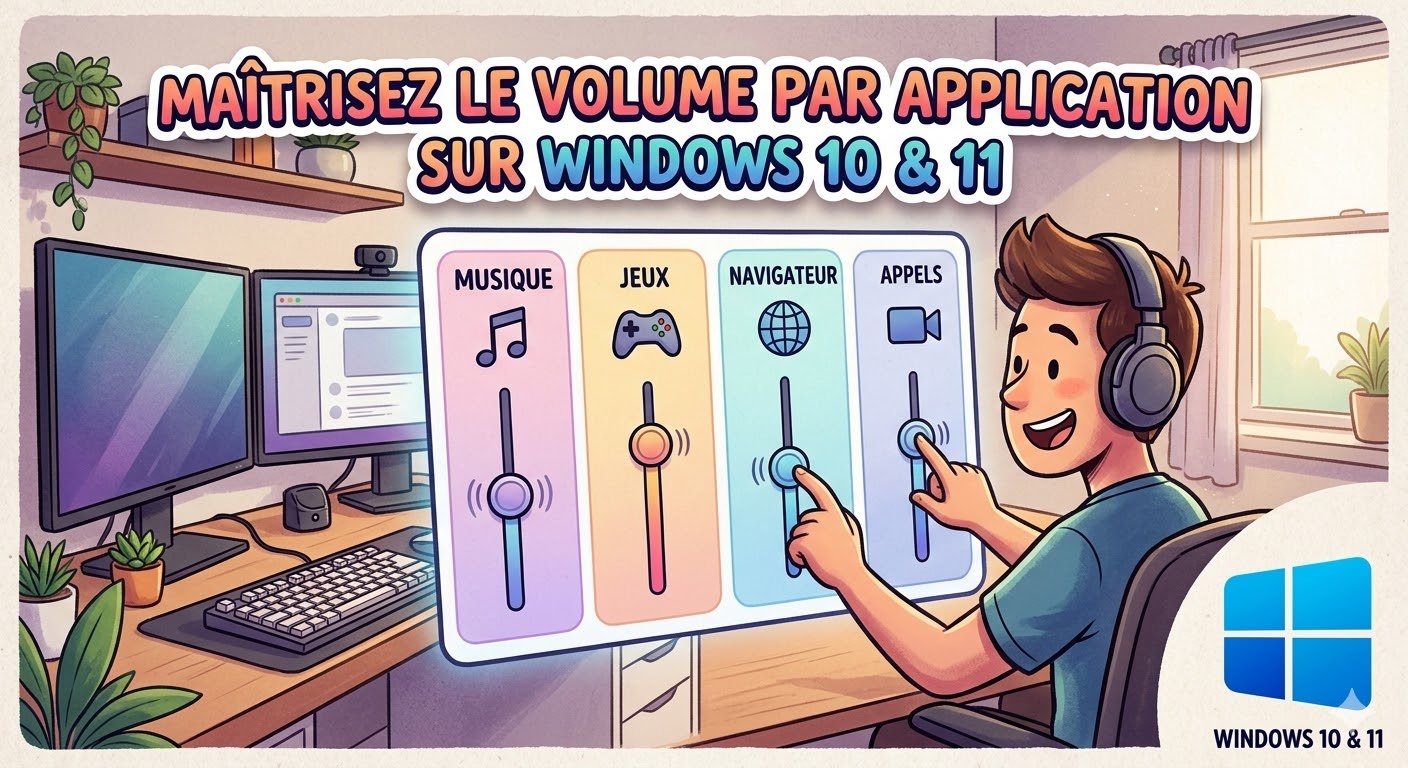
La plupart des utilisateurs l’ignorent, mais il n’est pas nécessaire de subir ces désagréments : le système d’exploitation de Microsoft permet de modifier le volume audio application par application.
Dans ce guide complet, nous vous expliquons pas à pas comment contrôler indépendamment le son de vos logiciels, que vous utilisiez de manière native Windows 10, le récent Windows 11, ou des utilitaires dédiés.
Méthode 1 : Utiliser le Mélangeur de volume natif de Windows
La solution la plus rapide ne nécessite l’installation d’aucun logiciel tiers. Microsoft a intégré un mélangeur de volume spécialement conçu pour gérer vos sources audio de manière indépendante. La manipulation diffère légèrement selon votre système d’exploitation.
Régler le son par application sous Windows 10
-
Repérez l’icône en forme de haut-parleur située dans le coin inférieur droit de la barre des tâches (dans la zone de notifications).
-
Faites un clic droit sur cette icône.
-
Sélectionnez Ouvrir le mélangeur de volume dans le menu contextuel.
-
Une petite fenêtre s’affiche. Elle présente une jauge de volume individuelle pour chaque application actuellement en cours d’exécution (navigateur Web, lecteur multimédia, jeux, etc.). Il vous suffit de glisser chaque curseur pour l’ajuster à votre convenance.
Ajuster le volume par application sous Windows 11
Sous Windows 11, l’interface audio a été modernisée et le mélangeur est désormais centralisé dans les paramètres du système.
-
Faites un clic droit sur l’icône du son dans la barre des tâches.
-
Cliquez sur Ouvrir le mélangeur de volume.
-
Vous êtes alors redirigé vers l’application Paramètres (chemin : Système > Son > Mélangeur de volume).
-
Dans la section Applications, vous verrez la liste de tous vos logiciels actifs. Vous pouvez non seulement modifier le volume pour chacun d’eux à l’aide des curseurs, mais aussi choisir un périphérique de sortie spécifique (par exemple, diffuser la musique sur vos enceintes et le son d’un appel sur votre casque).
Méthode 2 : Via la Xbox Game Bar
Voici une astuce souvent méconnue, mais extrêmement pratique, idéale si vous êtes en plein écran et que vous ne souhaitez pas retourner sur le Bureau de Windows :
-
Utilisez le raccourci clavier Windows + G pour ouvrir la Xbox Game Bar (intégrée par défaut à Windows 10 et 11).
-
Dans le widget Audio (généralement situé en haut à gauche de l’écran), cliquez sur l’onglet Mixage ou Mélangeur de volume.
-
Vous pouvez y régler instantanément le volume de n’importe quelle application ouverte, de façon fluide et sans interrompre votre activité.
Méthode 3 : EarTrumpet, le contrôle du volume ultime (Application tierce)
Si les solutions natives de Windows ne vous suffisent pas ou que vous trouvez la navigation dans les paramètres de Windows 11 trop fastidieuse, nous vous recommandons vivement l’utilitaire EarTrumpet.
Véritable incontournable pour les utilisateurs exigeants, EarTrumpet est une application tierce gratuite et open source (dont les sources sont disponibles sur GitHub) qui vient remplacer ou compléter la gestion audio par défaut.
Comment installer et utiliser EarTrumpet ?
-
Rendez-vous sur le Microsoft Store, recherchez EarTrumpet et installez-le.
-
Une fois le logiciel lancé, une nouvelle icône de haut-parleur s’ajoutera à votre zone de notification.
-
Un simple clic sur cette icône déploie un panneau moderne, visuel et entièrement en français, où toutes vos applications actives disposent de leur propre curseur de volume accessible en une seconde.
-
L’astuce en plus : Vous pouvez faire glisser l’icône d’une application d’un périphérique audio à un autre d’un simple mouvement de souris.
Conclusion
Gérer le volume audio par application sous Windows 10 et Windows 11 est un jeu d’enfant une fois que l’on connaît les bons menus ou les raccourcis adéquats. Que vous vous contentiez du mélangeur de volume natif, que vous exploitiez la réactivité de la Game Bar, ou que vous optiez pour l’excellente application EarTrumpet pour une flexibilité sans compromis, vous avez désormais toutes les clés en main pour maîtriser votre environnement sonore.
Fini les surprises auditives, place à un confort d’écoute parfaitement sur mesure !

