
Mise à jour le 26 mai 2026
L’écran bleu de la mort, ou BSOD (Blue Screen of Death), est sans doute l’anomalie la plus redoutée par les utilisateurs de PC. Qu’il surgisse au beau milieu d’une partie de jeu vidéo, pendant la rédaction d’un document important ou dès le démarrage de votre ordinateur, ce crash système est source d’angoisse. Il signale un arrêt critique de Windows 10 ou Windows 11, conçu pour protéger vos composants matériels et vos données.
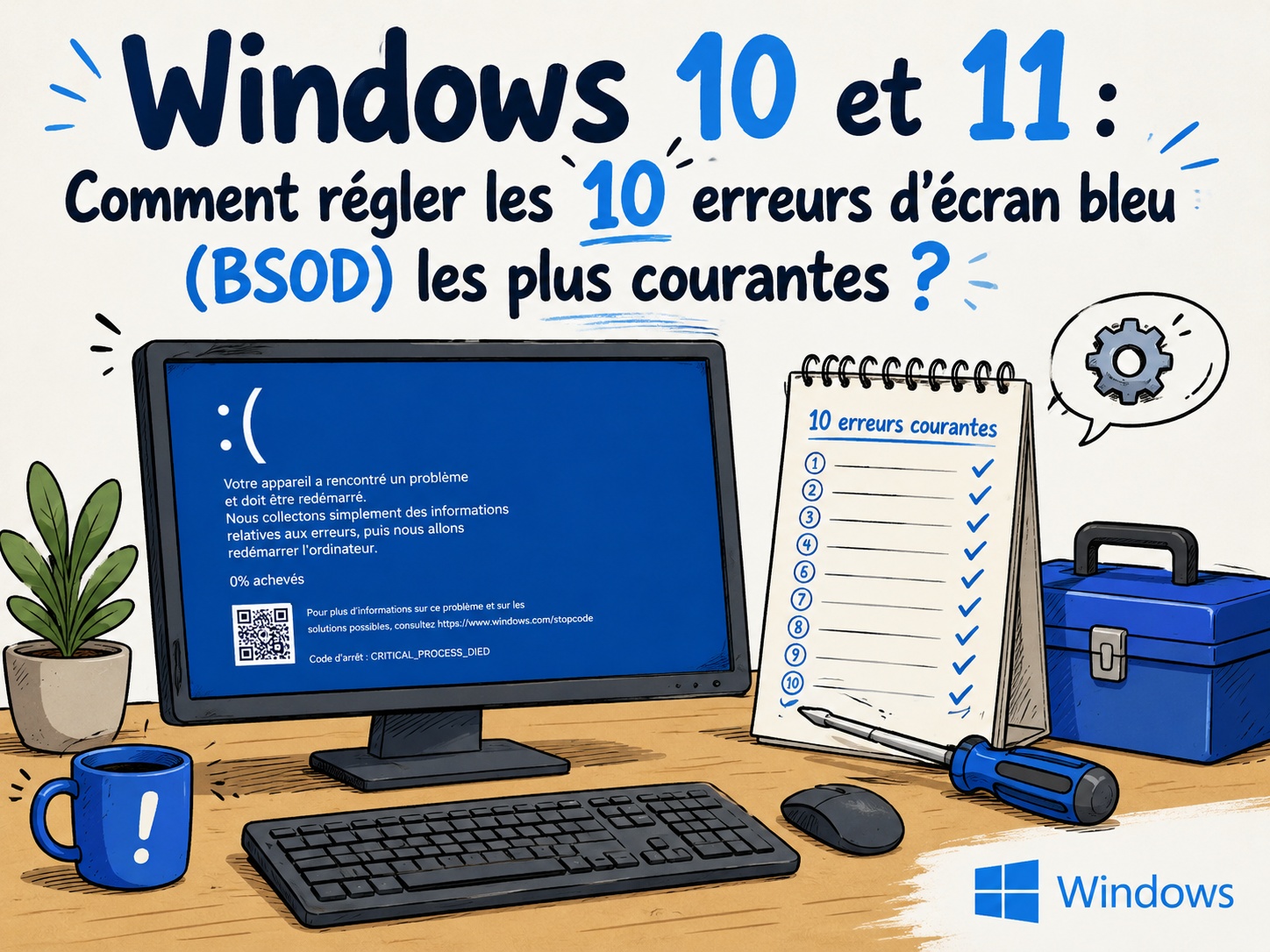
Bien que Microsoft ait considérablement amélioré la stabilité de ses systèmes d’exploitation au fil des années, ces erreurs fatales n’ont pas totalement disparu. Parfois, de simples mises à jour (comme la version 24H2 de Windows 11) ou des conflits de pilotes (drivers) suffisent à déclencher cette panne.
Heureusement, un écran bleu n’est pas une fatalité ! Dans ce guide complet, nous allons vous expliquer pas à pas comment diagnostiquer l’erreur, identifier les fichiers responsables et appliquer les meilleures solutions pour réparer votre PC sous Windows 10 et 11.
🖥️ 1. Qu’est-ce qu’un BSOD et pourquoi apparaît-il ?
Un écran bleu se déclenche lorsque le noyau du système d’exploitation Windows (le « kernel ») fait face à une erreur critique dont il ne peut se remettre. Pour prévenir toute corruption de vos fichiers personnels ou d’éventuels dommages sur votre matériel, le système coupe tout et s’arrête brutalement : c’est ce qu’on appelle un « Bug Check ».
💡 Le saviez-vous ? Lors des premières préversions de Windows 11, Microsoft avait transformé cet écran en noir (le Black Screen of Death) avant de finalement faire marche arrière pour revenir au traditionnel bleu.
Les déclencheurs les plus fréquents d’un écran bleu sont :
-
Les conflits de pilotes (Drivers) : Notamment ceux liés à votre carte graphique, votre carte son ou vos disques de stockage.
-
Les défaillances matérielles (Hardware) : Une barrette de mémoire RAM défectueuse, un disque dur ou SSD en fin de vie, ou une surchauffe du processeur.
-
La corruption des fichiers système : Généralement causée par une mise à jour Windows Update interrompue, un arrêt forcé ou une infection par un malware.
🔍 2. Diagnostiquer l’erreur : Ne naviguez pas à l’aveugle
L’intitulé de l’erreur affiché sur l’écran bleu (par exemple : CRITICAL_PROCESS_DIED) est une piste précieuse, mais il ne donne pas toujours la cause exacte. Pour démasquer le véritable coupable, il faut analyser les fichiers Minidump, qui sont des rapports générés par Windows au moment du crash.
🛠️ Les meilleurs outils gratuits pour analyser un crash
Plutôt que d’explorer les tréfonds de votre système manuellement, facilitez-vous la vie avec ces logiciels reconnus :
-
BlueScreenView (de NirSoft) : Cet utilitaire léger scanne vos fichiers de crash et met en évidence (souvent en rose) le fichier système (ex:
.sys) responsable de l’arrêt. -
WhoCrashed : Très intuitif, ce logiciel vulgarise les rapports d’erreur et vous indique clairement la cause : « Ce crash a probablement été causé par un pilote NVIDIA ».
⚠️ 3. Les 10 erreurs BSOD les plus courantes et leurs solutions
Voici les codes d’arrêt que vous rencontrerez le plus souvent sous Windows 10 et 11, ainsi que les manipulations précises pour vous en débarrasser.
1️⃣ SYSTEM_THREAD_EXCEPTION_NOT_HANDLED
Le problème : Un pilote (souvent graphique ou lié au Wi-Fi) a effectué une opération illégale ou s’est bloqué dans une boucle infinie. La solution :
-
Utilisez l’outil BlueScreenView pour repérer le pilote fautif.
-
Redémarrez votre PC en Mode sans échec.
-
Rendez-vous dans le Gestionnaire de périphériques, désinstallez le pilote problématique et téléchargez la dernière version stable depuis le site du constructeur.
2️⃣ SYSTEM_SERVICE_EXCEPTION
Le problème : Il s’agit d’une erreur liée à l’exécution d’un code défaillant dans le noyau de Windows. Elle est très souvent provoquée par des logiciels antivirus tiers très intrusifs ou des conflits d’interface. La solution :
-
Désinstallez temporairement votre antivirus tiers (Avast, Norton, McAfee…) et activez Windows Defender à la place.
-
Ouvrez l’Invite de commandes (en tant qu’administrateur) et lancez
chkdsk /f /rpour réparer les erreurs de votre disque.
3️⃣ UNMOUNTABLE_BOOT_VOLUME
Le problème : Alerte rouge, Windows ne parvient pas à accéder à la partition de votre disque dur ou SSD qui contient le système d’exploitation. Le démarrage de votre PC est bloqué. La solution :
-
Démarrez depuis une clé USB d’installation Windows, cliquez sur « Réparer l’ordinateur » > Dépannage > Invite de commandes.
-
Saisissez la commande de réparation de disque :
chkdsk /r c: -
Si le problème persiste, restaurez les secteurs de démarrage avec
bootrec /fixbootetbootrec /fixmbr.
4️⃣ Code erreur 0xc00000e
Le problème : Une défaillance au démarrage due à des données de configuration (BCD) corrompues ou un mauvais contact de votre SSD/Disque dur. La solution :
-
Ouvrez votre tour ou votre PC portable et vérifiez que les câbles (SATA ou NVMe) sont bien enclenchés.
-
Utilisez l’outil de « Réparation automatique » disponible sur le support d’installation de Windows.
5️⃣ MEMORY_MANAGEMENT
Le problème : Windows a détecté une anomalie critique dans la gestion de votre mémoire vive (RAM). La solution :
-
Appuyez sur
Windows + R, tapezmdsched.exeet acceptez de redémarrer le PC pour lancer l’Outil de diagnostic de la mémoire Windows. -
Si le rapport indique des erreurs matérielles, testez vos barrettes de RAM une par une en les retirant physiquement pour isoler celle qui est morte.
6️⃣ BAD_SYSTEM_CONFIG_INFO
Le problème : Le Registre de Windows a été corrompu ou les paramètres de configuration système de base sont incohérents. La solution :
-
La méthode la plus efficace est d’utiliser la Restauration du système pour revenir à un point de sauvegarde antérieur au problème.
-
Si vous aviez bidouillé l’outil
msconfig(pour modifier le nombre de cœurs de processeur alloués au démarrage, par exemple), remettez les valeurs par défaut.
7️⃣ CRITICAL_PROCESS_DIED
Le problème : Un processus vital de Windows s’est brusquement fermé. Récemment, sur Windows 11 (24H2), ce BSOD a souvent été causé par des SSD (comme certains modèles Western Digital) incompatibles avec de nouvelles fonctionnalités système. La solution :
-
Mettez immédiatement à jour le firmware (micrologiciel) de votre SSD via le logiciel de la marque (WD Dashboard, Samsung Magician, Crucial Storage Executive).
-
Lancez les commandes de réparation SFC et DISM (voir la section 4).
8️⃣ nvlddmkm.sys (Video TDR Failure)
Le problème : Cette erreur est une exclusivité des cartes graphiques NVIDIA. Le pilote d’affichage plante, Windows tente de le redémarrer, mais échoue, provoquant l’écran bleu. La solution :
-
Téléchargez vos pilotes sur le site de NVIDIA et lancez l’exécutable. Lors de l’installation, choisissez « Installation personnalisée » et cochez impérativement la case « Effectuer une nouvelle installation » (Clean Install).
-
Désactivez tout overclocking de votre carte graphique.
9️⃣ WHEA_UNCORRECTABLE_ERROR
Le problème : Il s’agit d’une erreur purement matérielle (Hardware), signalée par votre processeur (CPU). Elle indique généralement une surchauffe sévère ou un problème de tension électrique. La solution :
-
Vérifiez le refroidissement : Dépoussiérez vos ventilateurs et vérifiez si la pâte thermique du processeur n’est pas sèche.
-
Accédez au BIOS/UEFI de votre carte mère et restaurez les paramètres d’usine (Load Optimized Defaults) pour annuler tout overclocking ou undervolting instable.
🔟 MACHINE_CHECK_EXCEPTION
Le problème : Cousine du WHEA, cette erreur est un arrêt matériel de bas niveau, très souvent lié à un problème de communication entre la carte mère et le processeur. La solution :
-
La solution miracle consiste généralement à flasher et mettre à jour votre BIOS / UEFI avec la dernière version disponible sur le site du constructeur de votre carte mère.
⚙️ 4. L’arsenal de réparation ultime : Commandes SFC et DISM
Si vous parvenez encore à accéder au Bureau de Windows, ou si vous êtes en mode Invite de commandes depuis les options de récupération, DISM et SFC sont les deux commandes salvatrices pour réparer un Windows corrompu sans avoir à tout formater.
🔹 Étape 1 : Réparer l’image système avec DISM
Cette commande se connecte aux serveurs de Windows Update pour télécharger et remplacer les fichiers vitaux endommagés.
-
Ouvrez l’Invite de commandes (CMD) en tant qu’Administrateur.
-
Tapez exactement cette commande et validez avec Entrée :
DISM /Online /Cleanup-Image /RestoreHealth -
Patientez. Le processus peut prendre de 10 à 30 minutes.
🔹 Étape 2 : Réparer les fichiers avec SFC
Une fois DISM terminé avec succès, vous devez consolider les fichiers système.
-
Toujours dans la même fenêtre CMD en Administrateur, tapez :
sfc /scannow -
Si le résultat final indique « Le programme de protection des ressources Windows a trouvé des fichiers endommagés et a pu les réparer », redémarrez votre PC. Votre système est sain !
✅ Conclusion
L’écran bleu sur Windows 10 et Windows 11 est impressionnant, mais il marque rarement la fin de vie de votre ordinateur. Dans l’écrasante majorité des cas, de simples mises à jour de pilotes (surtout graphiques), une vérification de l’intégrité de vos disques ou un coup de nettoyage logiciel suffisent à ramener la stabilité.
Prenez toujours le réflexe de lire le code d’erreur affiché ou d’analyser vos fichiers Minidump avant de vous lancer dans un formatage radical !

