
Le raccourci « En savoir plus sur cette image » apparaît généralement sur le Bureau de Windows 11 lorsque la fonction « Démarrer avec Windows à la une » (Windows Spotlight) est activée pour votre fond d’écran. C’est une fonctionnalité un peu persistante, car un simple clic droit « Supprimer » ne suffit pas toujours à la faire disparaître définitivement.
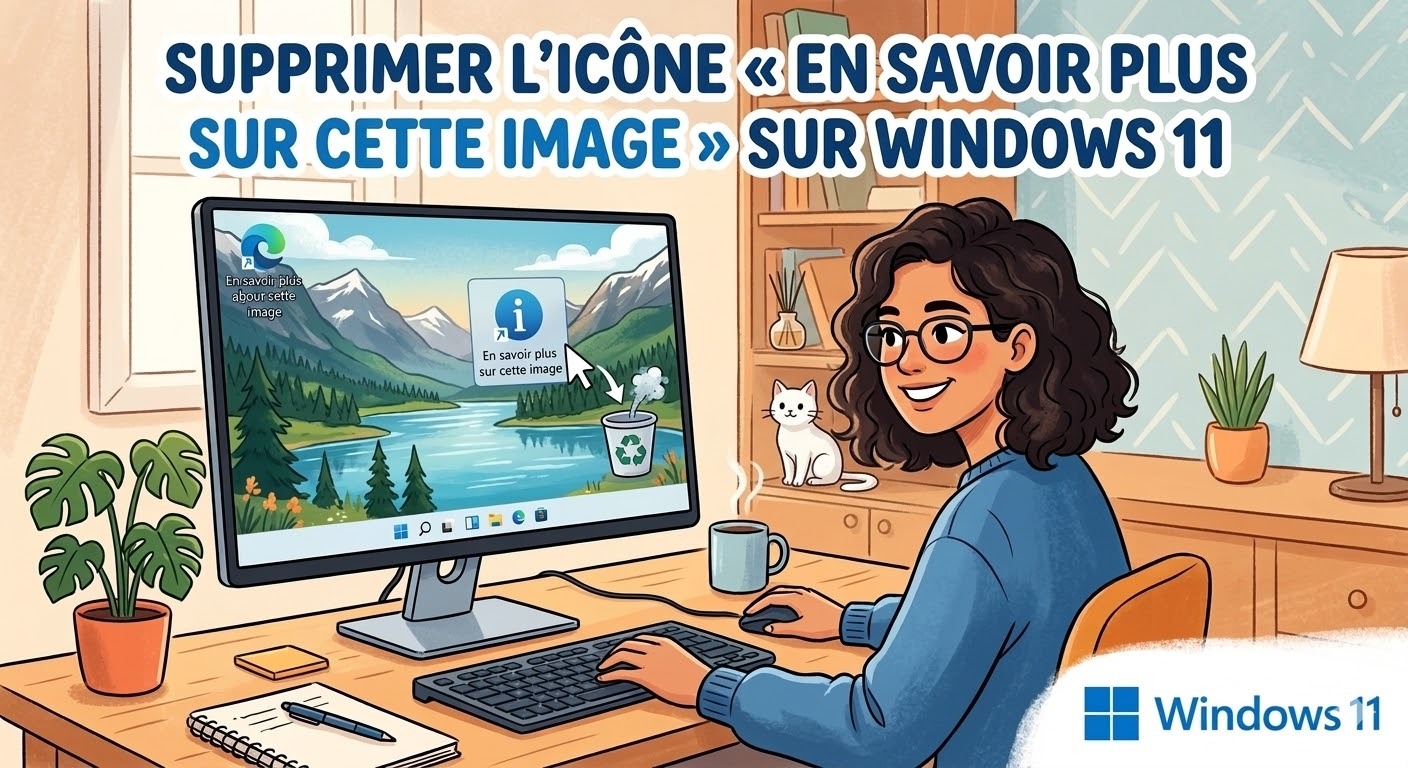
Microsoft met en avant cette fonctionnalité pour encourager l’utilisation de Bing. Parfois, après une mise à jour, Windows réactive ce paramètre « par défaut » pour vous faire découvrir de nouveaux paysages.
Voici les deux méthodes pour vous en débarrasser, de la plus simple à la plus radicale.
Méthode 1 : Changer le type d’arrière-plan (La plus simple)
Le raccourci est lié directement au flux d’images Bing. En changeant la source de votre fond d’écran, l’icône disparaîtra instantanément.
-
Faites un clic droit sur le Bureau et choisissez Personnaliser.
-
Dans le menu Personnalisation, cliquez sur la section Arrière-plan.
-
Dans le menu déroulant à côté de « Personnaliser votre arrière-plan« , remplacez « Windows à la une » par Image ou Couleur unie.
-
L’icône devrait s’effacer d’elle-même.
Méthode 2 : Utiliser l’Éditeur du Registre (Pour garder « Windows à la une »)
Si vous adorez les photos quotidiennes de Microsoft, mais détestez l’icône, vous pouvez la masquer via la base de registre.
Note : Soyez prudent dans le registre, une erreur peut déstabiliser le système.
-
Appuyez sur
Windows + R, tapez regedit et faites Entrée. -
Copiez-collez ce chemin dans la barre d’adresse en haut :
HKEY_CURRENT_USER\Software\Microsoft\Windows\CurrentVersion\Explorer\HideDesktopIcons\NewStartPanel -
Dans le volet de droite, faites un clic droit > Nouveau > Valeur DWORD (32 bits).
- Nommez-la précisément : {2cc5ca98-6485-489a-920e-b3e88a6ccce3}
-
Double-cliquez dessus et changez la valeur de 0 à 1.
-
Actualisez le Bureau (F5) ou redémarrez l’Explorateur Windows.
Cas particuliers
Si après avoir effectué cette modification, l’icône « En savoir plus sur cette image » est toujours affichée, cela peut être dû à une mise à jour récente de Windows 11 (24H2 ou ultérieure) qui verrouille cette icône. Dans ce cas, vous pouvez essayer d’effectuer cette modification :
-
Vérifiez le dossier système : Parfois, Windows recrée la clé dans
HKEY_LOCAL_MACHINEau lieu deHKEY_CURRENT_USER. Dans le Registre, procédez à la même création de clé dans :HKEY_LOCAL_MACHINE\SOFTWARE\Microsoft\Windows\CurrentVersion\Explorer\HideDesktopIcons\NewStartPanel -
La méthode « Clic droit » cachée : Sur les versions les plus récentes de Windows 11, Microsoft a (enfin) ajouté une option pour supprimer cette icône. Faites un clic droit directement sur l’icône « En savoir plus sur cette image » : si vous voyez l’option « Supprimer du bureau », utilisez-la, c’est maintenant la méthode officielle prévue par Microsoft.
Conclusion
En résumé, si le raccourci « En savoir plus sur cette image » offre une fenêtre sympathique sur les paysages du monde, son imposition sur le Bureau peut vite agacer les amateurs de minimalisme. Que vous choisissiez la méthode radicale en changeant votre arrière-plan pour une image fixe, ou la voie technique via l’Éditeur du Registre pour conserver les visuels de Windows à la une, vous avez désormais les clés pour reprendre le contrôle de votre espace de travail.
Gardez en tête que Microsoft a tendance à réinitialiser certains de ces paramètres lors des mises à jour majeures de Windows 11. Ne soyez donc pas surpris si cette petite icône tente un « come-back » à l’avenir : la procédure restera la même. Un Bureau propre est souvent le premier pas vers une productivité plus sereine !

