
Mise à jour le 5 avril 2026
Le mandarin, l’espagnol et l’anglais font partie des langues les plus parlées au monde, mais s’il y a bien un langage universel qui nous unit tous aujourd’hui, c’est celui des emojis. Si nous sommes habitués à ponctuer nos SMS et messages WhatsApp de petits visages souriants sur nos smartphones, saviez-vous qu’il est tout aussi simple de les utiliser sur votre ordinateur de bureau ou votre PC portable ?
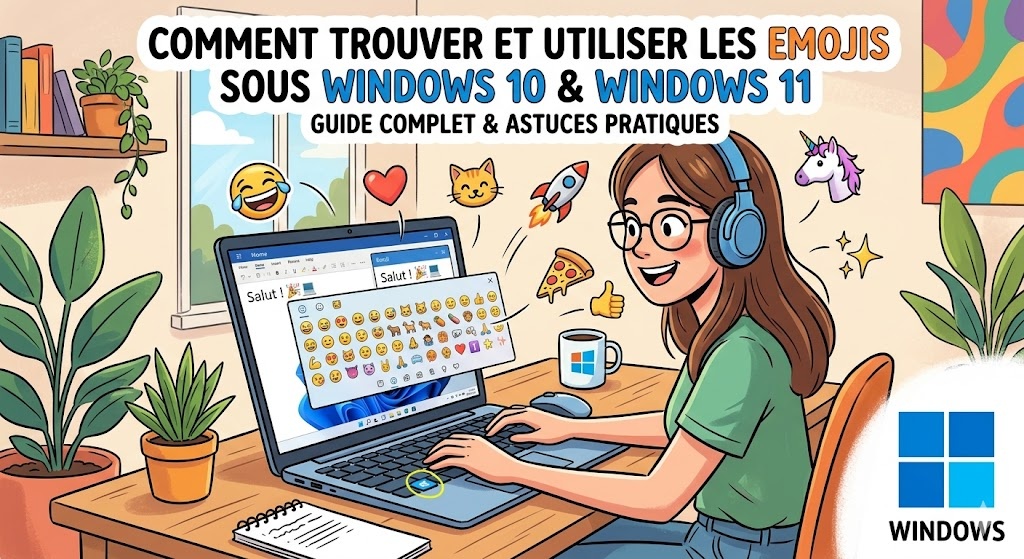
Que ce soit pour apporter une touche d’humour à un e-mail, dynamiser une présentation ou réagir sur les réseaux sociaux, Windows 10 et Windows 11 intègrent nativement un panneau complet d’emojis. Fini le temps où vous deviez chercher des icônes sur Internet ! Découvrez dans cet article comment trouver, activer et insérer facilement des emojis (aubergines, têtes de chat, cœurs, etc.) sur Windows 10 et Windows 11.
L’évolution des emojis dans l’écosystème Windows
Le terme « emoji », qui signifie littéralement « caractère imagé » en japonais, a fait son apparition à la fin des années 90. Cependant, leur démocratisation mondiale a véritablement explosé avec l’avènement des smartphones modernes.
Côté PC, l’histoire a mis un peu plus de temps à s’écrire :
-
Windows 7 (2009) : Les emojis n’étaient pas encore intégrés nativement. Ils ont été ajoutés plus tard via une mise à jour de la norme Unicode.
-
Windows 8 (2012) : Les emojis font leur apparition officielle, mais sous une forme austère en noir et blanc, grâce à la police Segoe UI Symbol. Le passage à Windows 8.1 apportera enfin la couleur avec la police Segoe UI Emoji.
-
Windows 10 : Le système d’exploitation offre enfin une prise en charge complète. Des centaines d’emojis colorés, classés par catégories et dotés de modificateurs de couleur de peau, sont disponibles.
-
Windows 11 (Aujourd’hui) : Microsoft a franchi un nouveau cap avec le style « Fluent Design ». Les emojis sur Windows 11 sont beaucoup plus modernes, ronds, colorés et expressifs. Le panneau intègre même désormais des GIF et des Kaomojis (les fameux smileys textuels japonais comme
(❁´◡❁)`).
Comment utiliser les emojis sous Windows 10 et Windows 11 ?
L’utilisation de ces petits pictogrammes est devenue un jeu d’enfant. Notez toutefois que l’affichage final d’un emoji dépend du programme dans lequel vous l’insérez (le Bloc-notes affichera parfois une version simplifiée, tandis que Google Chrome ou Microsoft Word afficheront des couleurs éclatantes).
Voici les trois meilleures méthodes pour ouvrir le panneau des emojis sur votre PC.
1. Le raccourci clavier emoji : La méthode la plus rapide (Recommandé)
C’est incontestablement l’astuce la plus pratique pour insérer un emoji sur Windows en un clin d’œil.
-
Placez votre curseur dans n’importe quel champ de texte (barre de recherche de votre navigateur, traitement de texte, application de messagerie, etc.).
-
Appuyez simultanément sur la touche Windows + . (point) ou Windows + ; (point-virgule).
-
Le panneau des emojis s’ouvre instantanément à l’écran.
Astuce : Pas besoin de faire défiler toutes les pages pour trouver l’icône parfaite ! Une fois le panneau ouvert, commencez simplement à taper le nom de ce que vous cherchez sur votre clavier (par exemple : tapez « chat », « vache » ou « rire »). Le système filtrera automatiquement les emojis correspondants. Vous pouvez également modifier la couleur de peau des personnages en cliquant sur les options situées en haut du panneau.👩🦰
2. Le clavier tactile de Windows
Si vous utilisez un PC hybride ou une tablette sous Windows, ou si vous préférez utiliser votre souris, le clavier tactile est une excellente alternative.
-
Activer le clavier tactile : Faites un clic droit sur votre barre des tâches (en bas à droite de l’écran) et sélectionnez Afficher le bouton clavier tactile (sous Windows 10) ou activez-le dans les paramètres de barre des tâches (sous Windows 11). Une petite icône de clavier apparaîtra près de l’horloge.
-
Insérer un emoji : Cliquez sur cette icône pour faire apparaître le clavier virtuel au bas de votre écran. Appuyez ensuite sur l’icône en forme de visage souriant (😊) située à côté de la barre d’espace. Parcourez les catégories (personnes, nourriture, animaux, objets) et cliquez simplement sur l’emoji de votre choix pour l’insérer. Un double-clic sur un personnage permet généralement de changer sa couleur de peau.
3. La technique du copier-coller
Si vous travaillez sur une version très ancienne de Windows, ou si vous recherchez un symbole Unicode extrêmement spécifique qui vient tout juste de sortir, la méthode du copier-coller reste infaillible.
Rendez-vous sur un annuaire spécialisé comme Emojipedia.org. Recherchez l’emoji désiré, cliquez sur le bouton « Copy », puis revenez dans votre document et faites un simple clic droit > Coller (ou le raccourci Ctrl + V).
Conclusion
Les emojis ne sont plus réservés à l’écran de votre smartphone ! Que ce soit sur Windows 10 ou le plus récent Windows 11, Microsoft a rendu leur accès incroyablement simple et intuitif grâce au raccourci Windows + ..
Ces petits symboles évoluent constamment, et le système d’exploitation se met régulièrement à jour pour inclure les dernières nouveautés approuvées par le consortium Unicode. Alors n’hésitez plus, et donnez un peu plus de vie et de couleurs à vos textes sur PC !

