
Mise à jour le 21 mai 2026
Les ventilateurs de votre ordinateur s’emballent soudainement et tournent à plein régime ? Votre système devient d’une lenteur exaspérante, même lorsque vous n’utilisez aucun programme lourd ? En ouvrant le Gestionnaire des tâches, le diagnostic tombe : l’utilisation de votre processeur (CPU) frôle ou atteint les 100 %.
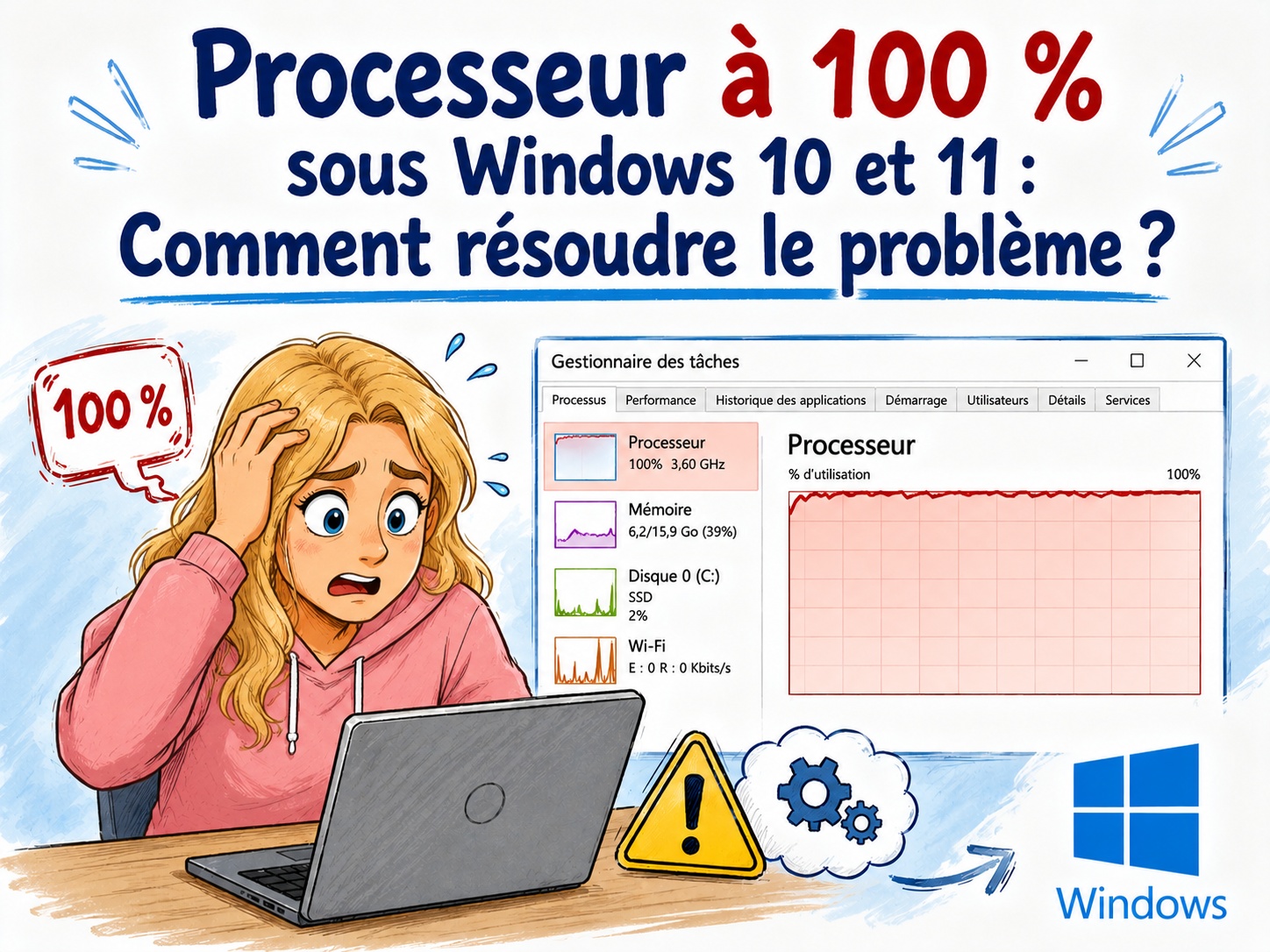
Ce phénomène de surcharge est un problème très courant, que vous soyez sous Windows 10 ou Windows 11. Lorsqu’un processeur est saturé, la moindre action, comme ouvrir un navigateur Web ou l’Explorateur de fichiers, devient un véritable calvaire. Qu’il s’agisse d’un bug système lié à un processus spécifique (comme le tristement célèbre WmiPrvSE.exe), de mises à jour en arrière-plan ou même d’un logiciel malveillant caché, les causes sont multiples.
Heureusement, dans la grande majorité des cas, ce problème est réversible sans avoir à changer de matériel. Dans ce guide complet, nous allons explorer les causes les plus fréquentes d’une utilisation élevée du processeur et vous fournir les étapes de dépannage précises pour retrouver un PC fluide et performant.
Qu’est-ce que le processeur (CPU) et pourquoi sature-t-il ?
Le CPU (Central Processing Unit, ou unité centrale de traitement) est le véritable cerveau de votre ordinateur. Il a pour rôle de traiter et de gérer l’intégralité des processus actifs. À l’image du cerveau humain, il dispose d’une capacité de calcul limitée.
Lorsqu’on lui demande de gérer trop de processus en même temps, ou lorsqu’un seul programme défaillant accapare toute sa puissance, il sature. C’est là que le fameux « CPU à 100 % » apparaît dans le Gestionnaire des tâches, entraînant surchauffe et ralentissements.
Voyons ensemble comment identifier et neutraliser les processus qui étouffent votre système.
1. L’Hôte de fournisseur WMI (WmiPrvSE.exe) s’emballe
Le processus WMI Provider Host (ou Windows Management Instrumentation, apparaissant souvent sous le nom de WmiPrvSE.exe) est un service vital de Windows. Il permet aux applications de demander des informations sur le système. Cependant, suite à un bug ou au plantage d’un logiciel tiers, ce processus peut s’emballer et monopoliser le processeur.
Pour vérifier s’il est le coupable, appuyez sur Ctrl + Maj + Échap pour ouvrir le Gestionnaire des tâches. Si WmiPrvSE.exe consomme plus de 5 % du processeur alors que vous ne faites rien, il y a un problème.
Solution A : Redémarrer le service WMI
-
Appuyez sur Windows + R, tapez
services.mscet appuyez sur Entrée. -
Dans la liste, cherchez Infrastructure de gestion Windows (ou Windows Management Instrumentation).
-
Faites un clic droit dessus et sélectionnez Redémarrer.
Solution B : Identifier le logiciel coupable via l’Observateur d’événements
Si le problème persiste, un autre programme sollicite le WMI en boucle.
-
Faites un clic droit sur le menu Démarrer et choisissez Observateur d’événements.
-
Naviguez vers : Journaux des applications et des services > Microsoft > Windows > WMI-Activity > Operational.
-
Cherchez les erreurs récentes (marquées d’une croix rouge). Cliquez dessus et, dans l’onglet Général en bas, repérez le ClientProcessId (ex: ClientProcessId = 1234).
-
Ouvrez le Gestionnaire des tâches, allez dans l’onglet Détails, et cherchez le processus correspondant à ce numéro PID (identifiant de processus).
-
Une fois le logiciel identifié, mettez-le à jour ou désinstallez-le.
2. Le « Processus inactif du système » : Une fausse alerte !
Il arrive souvent que les utilisateurs s’inquiètent en voyant le Processus inactif du système (System Idle Process) afficher 95 % ou 99 % d’utilisation du CPU.
Rassurez-vous : c’est parfaitement normal ! Ce processus n’est pas un programme qui consomme vos ressources. C’est un indicateur informatique qui représente le pourcentage de votre processeur qui n’est PAS utilisé. S’il indique 95 %, cela signifie que votre processeur se repose à 95 %. Si votre PC est lent et que ce processus est élevé, le problème se situe ailleurs (probablement un disque dur saturé ou un manque de mémoire RAM).
3. Le processus svchost.exe et l’impact de Windows Update
Le processus svchost.exe (notamment netsvcs) gère de multiples services réseau sous Windows. Il est fréquent qu’il provoque des pics d’utilisation du processeur, particulièrement lors de la recherche ou de la distribution de mises à jour Windows.
Optimiser les téléchargements Windows Update
Depuis Windows 10 et encore plus sous Windows 11, le système partage les mises à jour téléchargées avec d’autres PC (sur votre réseau ou sur Internet) via la fonction « Optimisation de la distribution », ce qui peut saturer le processeur.
-
Sous Windows 10 : Allez dans Paramètres > Mise à jour et sécurité > Windows Update > Options avancées > Optimisation de la distribution.
-
Sous Windows 11 : Allez dans Paramètres > Windows Update > Options avancées > Optimisation de la distribution.
-
Action : Désactivez l’option Autoriser les téléchargements à partir d’autres PC.
Désactiver la découverte de réseau (en cas de bug)
Si svchost.exe cherche désespérément des périphériques réseau inexistants :
-
Ouvrez le Panneau de configuration (cherchez-le dans le menu Démarrer).
-
Allez dans Réseau et Internet > Centre Réseau et partage > Modifier les paramètres de partage avancés.
-
Cochez Désactiver la découverte de réseau (pour les profils privés ou publics) et enregistrez.
4. Un encombrement par les applications en arrière-plan et au démarrage
Au fil des années, l’accumulation de logiciels (Spotify, utilitaires système, launchers de jeux) finit par saturer les ressources du PC. Beaucoup d’entre eux se lancent silencieusement dès l’allumage.
Faites le ménage dans le Gestionnaire des tâches :
-
Appuyez sur Ctrl + Maj + Échap.
-
Allez dans l’onglet Démarrage (sous Windows 11, c’est l’icône de jauge sur le côté gauche).
-
Repérez les applications qui ne sont pas essentielles (vous pouvez laisser l’antivirus et les pilotes audio/vidéo).
-
Faites un clic droit sur l’application inutile et choisissez Désactiver.
-
Redémarrez votre PC. Le processeur aura beaucoup moins de calculs à effectuer au démarrage.
5. L’impact de votre solution Antivirus (Analyses en cours)
Avez-vous remarqué que votre processeur est à 100 % accompagné d’une forte activité du disque dur ? Votre antivirus (Windows Defender, Avast, Bitdefender, etc.) est probablement en train d’effectuer une analyse complète en arrière-plan.
Ces analyses, bien que nécessaires, sont très gourmandes en ressources système, particulièrement sur des ordinateurs portables vieillissants. La solution : Ouvrez les paramètres de votre antivirus et modifiez la planification des analyses. Réglez-les pour qu’elles s’exécutent la nuit ou à un moment précis où vous n’utilisez pas activement votre ordinateur.
6. L’infection par un Malware (Logiciel malveillant ou Cryptomineur)
Si après toutes ces vérifications le CPU est toujours saturé par des processus aux noms étranges ou sans origine claire, votre PC est probablement infecté. Aujourd’hui, de nombreux malwares sont des cryptomineurs : ils s’installent discrètement sur votre ordinateur pour exploiter 100 % de la puissance de votre processeur afin de générer de la cryptomonnaie pour des pirates.
Certains malwares malicieux sont même capables de suspendre leur activité dès que vous ouvrez le Gestionnaire des tâches pour se cacher !
-
Ce qu’il faut faire : Lancez une analyse complète avec Windows Defender (en utilisant l’option « Analyse hors ligne » qui redémarre le PC pour éradiquer les virus tenaces) ou téléchargez un logiciel anti-malware réputé comme Malwarebytes pour un nettoyage en profondeur.
Conclusion
Une utilisation élevée du processeur sous Windows 10 ou Windows 11 n’est pas une fatalité. Qu’il s’agisse de calmer le service WmiPrvSE.exe, d’optimiser le fonctionnement de Windows Update en limitant le partage réseau, de faire le tri dans les applications au démarrage ou de chasser un logiciel malveillant, des solutions logicielles simples existent pour soulager votre matériel.
Si après avoir appliqué toutes ces astuces votre processeur reste constamment à 100 % sur des tâches basiques (comme la navigation Web), il se peut que votre matériel (notamment le CPU lui-même, ou un manque de RAM qui force le système à surcompenser) soit devenu obsolète face aux exigences des logiciels modernes. Dans ce cas, une mise à niveau de vos composants ou l’achat d’un nouveau PC pourrait être la dernière solution à envisager.

