
Mise à jour le 16 mai 2026
Vous perdez souvent un temps précieux à retrouver un document enfoui dans vos dossiers, à chercher un paramètre spécifique ou à lancer un logiciel ? Bonne nouvelle : l’outil de recherche intégré à Windows 10 et Windows 11 est extrêmement puissant, à condition de savoir l’exploiter correctement.
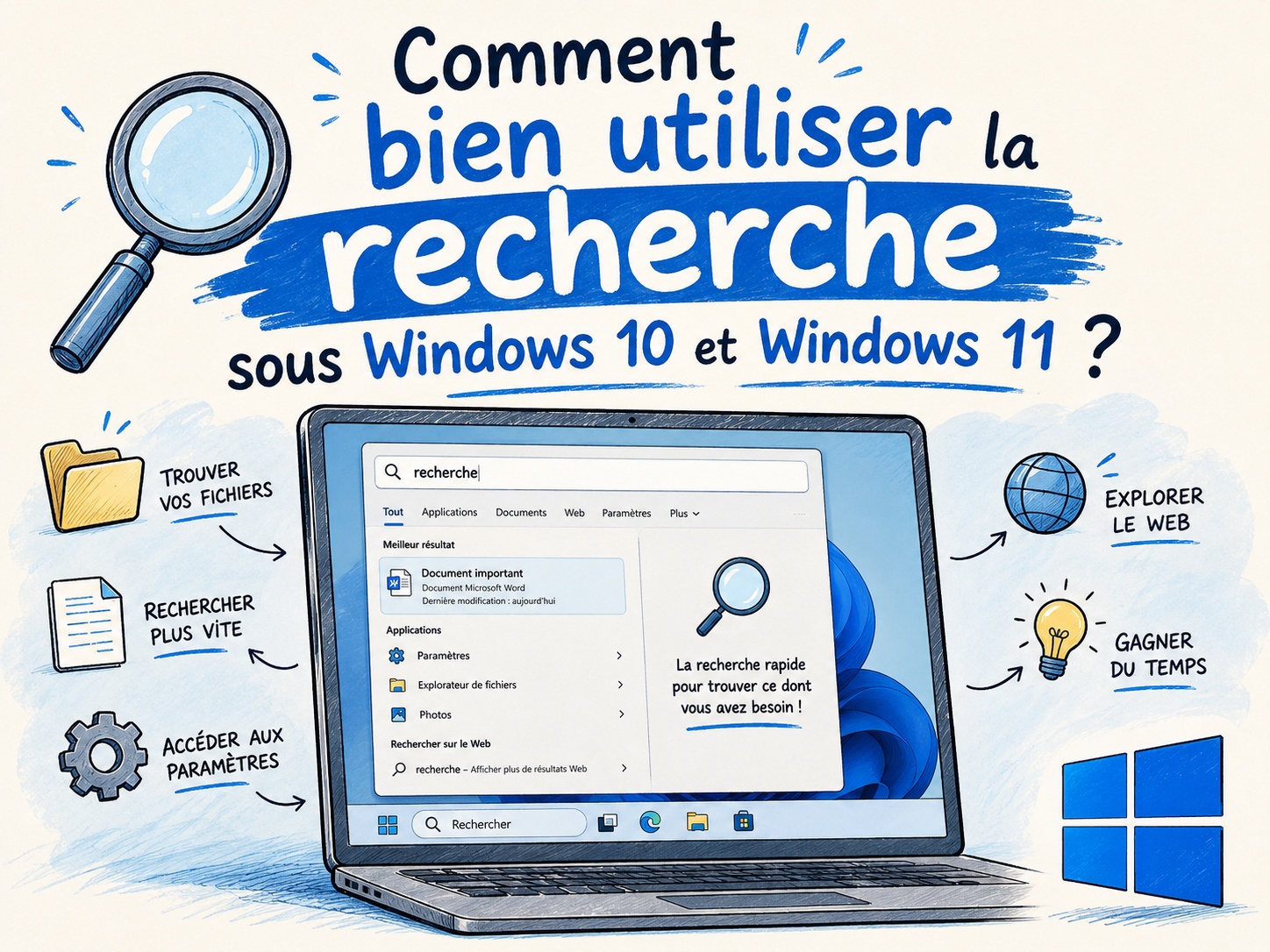
Qu’il s’agisse de dénicher des fichiers locaux, d’accéder rapidement aux réglages du système ou d’effectuer des requêtes sur le Web, la barre de recherche est votre meilleure alliée pour booster votre productivité.
Dans cet article, découvrez nos meilleures astuces pour maîtriser, filtrer et personnaliser la fonction de recherche sur Windows et ainsi gagner en efficacité au quotidien.
Lancer une recherche rapide depuis la barre des tâches
Le champ de recherche de Windows est conçu pour être accessible instantanément. Situé juste à côté du bouton Démarrer (ou intégré directement dans le menu Démarrer sous Windows 11), il affiche souvent la mention « Taper ici pour rechercher ».
-
Comment faire ? Cliquez simplement dans cette zone de texte. Si vous préférez utiliser votre clavier, ouvrez le menu Démarrer (avec la touche Windows) et commencez directement à taper votre requête.
-
La saisie intuitive : Saisissez par exemple le mot « photos ». Dès la frappe des premières lettres, le système anticipe votre demande. Des suggestions de résultats apparaissent en temps réel et s’affinent au fur et à mesure que vous complétez votre mot-clé.
Filtrer les résultats par catégories pour plus de précision
La véritable puissance de cet outil réside dans son système de catégorisation. Par défaut, Windows affiche le « Meilleur résultat », mais les réponses sont en réalité triées par onglets situés en haut du panneau : Applications, Documents, Paramètres, Web, etc.
-
L’astuce pour gagner du temps : Si vous cherchez un fichier texte ou un PDF et non un logiciel, cliquez immédiatement sur l’onglet Documents.
-
Pour aller plus loin, cliquez sur les points de suspension (…) ou sur l’onglet Plus. Vous pourrez ainsi restreindre vos résultats à des catégories très précises comme Dossiers, Musique, Photos ou Vidéos. Cela permet d’éliminer les résultats non pertinents et de cibler exactement l’élément souhaité.
Élargir votre recherche : Web ou fichiers locaux ?
L’interface de recherche vous propose des options pour étendre ou, au contraire, restreindre votre investigation :
-
La recherche sur le Web : Si Windows ne trouve pas ce que vous cherchez sur votre ordinateur, ou si vous tapez une question générale, vous pouvez sélectionner l’option Web. Le navigateur Microsoft Edge s’ouvrira alors et soumettra vos mots-clés au moteur de recherche Bing, affichant les résultats en un clin d’œil.
-
L’exploration locale : À l’inverse, si vous souhaitez approfondir l’exploration de vos disques durs, privilégiez la sélection Mes documents ou Fichiers. La fenêtre s’élargit et s’enrichit de nouveaux éléments correspondants stockés uniquement sur votre PC.
Trier les résultats et localiser l’emplacement d’un fichier
Il arrive qu’une requête génère des dizaines de résultats. Windows vous permet d’y voir plus clair grâce à des options de gestion avancées.
-
Les filtres d’affichage : Selon les versions, des menus déroulants situés sous le terme de recherche vous aident à trier les réponses pour afficher les plus pertinentes ou les plus récentes en premier.
-
Retrouver le dossier d’origine : C’est l’une des fonctionnalités les plus pratiques. Si vous trouvez un fichier dans les résultats, mais que vous souhaitez savoir dans quel dossier il est rangé, faites simplement un clic droit sur son icône, puis sélectionnez « Ouvrir l’emplacement du fichier ». L’Explorateur de fichiers s’ouvrira directement au bon endroit !
Personnaliser ou masquer la zone de recherche
La grande barre de recherche prend trop de place sur votre barre des tâches ? Windows offre une flexibilité totale pour modifier son apparence selon vos préférences.
-
Sous Windows 10 : Faites un clic droit sur un espace vide de la barre des tâches, survolez l’option Rechercher (ou Cortana sur les anciennes versions). Vous pourrez alors choisir de n’afficher qu’une simple « Icône de recherche » ou de la « Masquée » totalement.
-
Sous Windows 11 : Rendez-vous dans les Paramètres > Personnalisation > Barre des tâches. Dans la section des éléments de la barre, vous pouvez ajuster l’affichage de la recherche (Masquer, Icône uniquement, Icône et étiquette, ou Zone de recherche).
💡 Astuce Bonus : Le raccourci clavier indispensable > Même si vous avez complètement masqué la zone de recherche, vous pouvez y accéder en une fraction de seconde. Utilisez simplement le raccourci clavier Windows + S pour ouvrir instantanément le panneau de recherche, prêt à recevoir votre saisie !
Conclusion
Bien utiliser la recherche dans Windows 10 et Windows 11 est une compétence simple, mais redoutablement efficace pour fluidifier votre utilisation quotidienne du PC. En apprenant à filtrer par catégories (applications, paramètres, documents), à utiliser les bons mots-clés et à localiser vos fichiers en un clic, vous vous épargnerez de longues minutes de navigation fastidieuse dans l’Explorateur.
N’hésitez pas à personnaliser l’apparence de cette barre pour l’adapter à votre espace de travail et adoptez le raccourci Windows + S pour devenir un véritable expert de l’écosystème Windows !

