
Vous aimeriez écrire vos messages et vos documents avec moins de frappes ? La saisie prédictive de Windows 11 propose des mots pendant que vous tapez, un peu comme le clavier d’un smartphone. Cette aide fonctionne aussi avec un clavier physique : aucun écran tactile n’est nécessaire.
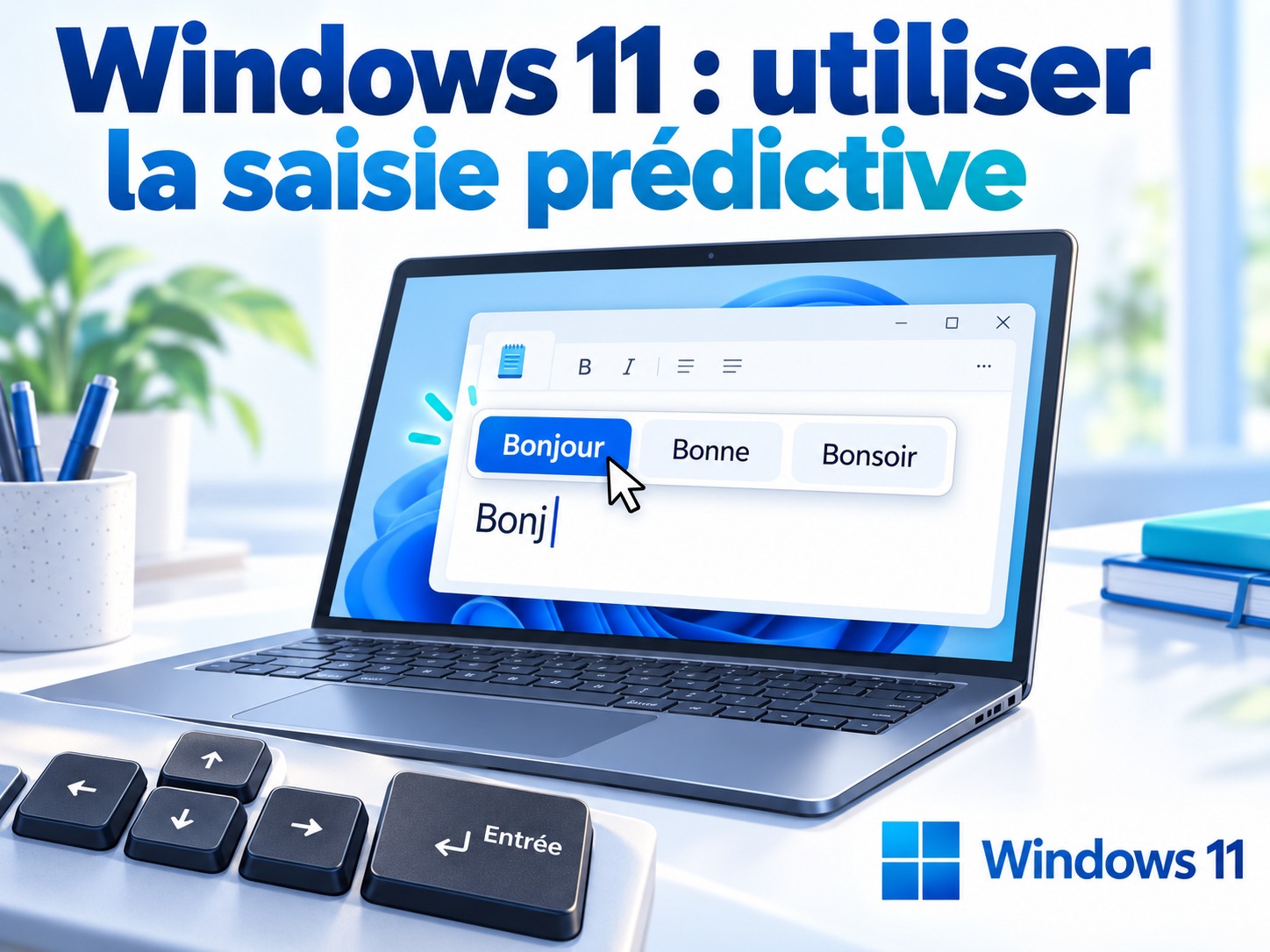
Voici comment l’activer, sélectionner les propositions et ajuster les réglages pour vos habitudes d’écriture.
💡 À quoi sert la saisie prédictive de Windows 11 ?
Le principe est simple : des propositions apparaissent près du curseur pendant la frappe. Vous pouvez choisir un mot pour éviter de le saisir entièrement. Cette assistance peut faciliter l’écriture et limiter certaines fautes de frappe. Elle est intégrée à Windows 11, sans extension à installer.
Son intérêt dépend toutefois de votre façon de travailler. Si vous cherchez souvent les touches, sélectionner un mot peut vous épargner plusieurs frappes au clavier. Si vous écrivez rapidement sans regarder le clavier, consulter chaque proposition risque au contraire de casser votre rythme.
Essayez-la sur quelques messages avant de décider de la conserver.
⚙️ Comment activer les suggestions de texte ?
Le réglage se trouve dans les paramètres de saisie :
- Appuyez sur Windows + I pour ouvrir les Paramètres.
- Sélectionnez Heure et langue.
- Cliquez sur Saisie.
- Activez l’option Afficher les suggestions de texte lors de la frappe sur le clavier physique.
Selon la version ou la traduction de Windows, l’intitulé peut mentionner la « saisie » plutôt que la « frappe ». Repérez surtout l’option concernant les suggestions sur le clavier physique.
Ouvrez ensuite un document ou une zone de rédaction pour essayer la fonction. Commencez par une phrase ordinaire, avec des mots courants, afin d’observer les propositions sans vous concentrer sur un vocabulaire technique.
✅ Comment sélectionner un mot proposé ?
🖱️ Avec la souris
Cliquez sur le mot souhaité dans la petite fenêtre de suggestions. Sur un ordinateur équipé d’un écran tactile, vous pouvez également toucher la proposition.
Les suggestions évoluent à mesure que vous ajoutez des lettres. Si aucun mot ne convient, poursuivez simplement votre saisie.
⌨️ Avec le clavier
Pour garder les mains sur le clavier :
- Appuyez sur la flèche vers le haut pour accéder aux suggestions.
- Utilisez les flèches gauche et droite pour choisir un mot.
- Validez avec Entrée.
Pour fermer les propositions sans rien insérer, appuyez sur Échap ou cliquez en dehors de leur fenêtre. Microsoft indique que cette aide peut notamment être essayée dans Word, Teams ou un commentaire rédigé dans un navigateur.
🌍 Comment utiliser les suggestions dans plusieurs langues ?
- Dans Paramètres > Heure et langue > Saisie, activez Suggestions de texte multilingues si vous écrivez dans plusieurs langues. Windows propose ce réglage pour accompagner la prédiction multilingue.
Il peut vous être utile si vous alternez entre des échanges personnels en français et des messages professionnels en anglais. Faites un essai avec quelques phrases dans chaque langue pour juger de la pertinence des propositions.
- Si vous devez changer de langue de saisie, le raccourci Windows + Espace permet de passer entre les dispositions de clavier disponibles. Attention : changer de disposition peut aussi modifier l’emplacement des lettres et des signes de ponctuation.
✍️ Suggestions de texte et correction automatique : Quelle différence ?
Ces fonctions répondent à des besoins différents. La saisie prédictive vous laisse choisir un mot, tandis que la correction automatique intervient sur les mots considérés comme mal orthographiés. Le signalement des fautes sert, lui, à attirer votre attention sur une erreur possible.
- Windows regroupe ces réglages dans la rubrique Saisie, avec des interrupteurs distincts pour les suggestions, la correction automatique et la mise en évidence des mots mal orthographiés. Vous pouvez donc les examiner séparément.
Une proposition reste à relire avant validation. Un mot correctement orthographié peut ne pas convenir à votre phrase, notamment lorsqu’un nom propre ressemble à un nom commun.
🔧 Que faire si les suggestions ne s’affichent pas ?
- Commencez par retourner dans les paramètres pour vérifier que l’interrupteur du clavier physique est toujours activé.
- Faites ensuite un essai dans une autre application ou une autre zone de texte. Si les propositions apparaissent ailleurs, cela permet de cibler le problème sur le premier environnement utilisé.
- Pour ce test, privilégiez un court paragraphe plutôt qu’une adresse Web ou une recherche composée de quelques caractères. Fermez puis rouvrez l’application si nécessaire.
- Procédez par étapes : modifiez un seul réglage, refaites le même essai et observez le résultat. Vous éviterez ainsi de changer plusieurs options sans savoir laquelle a eu un effet.
⏹️ Comment désactiver la saisie prédictive ?
- Revenez dans Paramètres > Heure et langue > Saisie, puis désactivez l’interrupteur des suggestions pour le clavier physique.
- Si vous souhaitez aussi gérer les mots mémorisés, consultez Confidentialité et sécurité > Personnalisation de l’entrée manuscrite et de la saisie.
Microsoft précise que désactiver cette personnalisation efface la liste de mots personnalisée. Il s’agit d’un réglage distinct de l’affichage des suggestions.
💻 La saisie prédictive existe aussi sous Windows 10
Vous utilisez Windows 10 ? Vous pouvez également afficher des suggestions de mots pendant la frappe avec votre clavier physique.
- Ouvrez les Paramètres avec Windows + I, puis rendez-vous dans Périphériques > Saisie.
- Dans la section Clavier matériel, activez Afficher les suggestions de texte pendant la frappe.
Les propositions apparaîtront lorsque vous écrirez dans les zones de texte compatibles. Cliquez sur le mot souhaité pour l’insérer.
📝 Conclusion
La saisie prédictive sous Windows 11 mérite un essai si vous souhaitez réduire les frappes ou vous aider à compléter certains mots. Activez-la, utilisez les flèches, puis Entrée pour sélectionner une proposition et évaluez son utilité dans vos applications habituelles.
Conservez surtout les réglages qui facilitent votre écriture, sans remplacer votre relecture.

