
Dans un environnement de travail partagé, un espace de cotravail (coworking) ou même à domicile, s’éloigner de son ordinateur sans le verrouiller représente un risque de sécurité majeur. Qu’il s’agisse de protéger des données confidentielles contre des regards indiscrets ou de prévenir une manipulation accidentelle par un tiers, le verrouillage de la session est une étape cruciale.
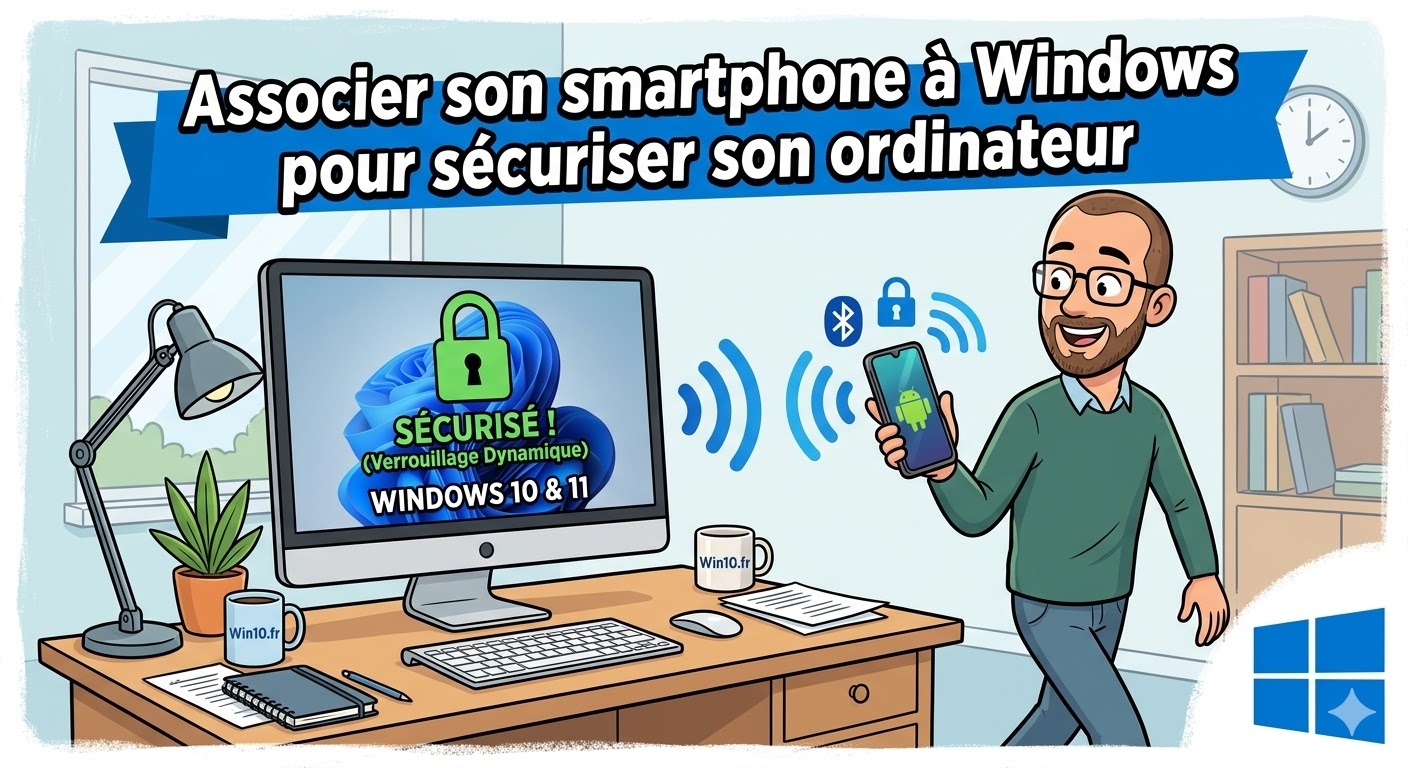
Bien que le raccourci manuel soit la méthode la plus connue avec le raccourci clavier Windows + L, l’oubli reste un phénomène humain très fréquent. C’est ici qu’intervient une fonctionnalité souvent méconnue, mais redoutablement efficace des systèmes d’exploitation de Microsoft : le Verrouillage dynamique (Dynamic Lock). Disponible sur Windows 10 et Windows 11, cette fonctionnalité automatise la sécurisation du système informatique de manière transparente.
Qu’est-ce que le Verrouillage dynamique sous Windows ?
Introduit initialement avec la mise à jour Creators Update de Windows 10, le Verrouillage dynamique repose sur la technologie de détection de proximité Bluetooth. Le principe de fonctionnement est ingénieux : le système d’exploitation surveille en permanence la puissance du signal Bluetooth entre l’ordinateur et un smartphone préalablement jumelé, qu’il s’agisse d’un appareil sous Android ou d’un iPhone (iOS).
Lorsque l’utilisateur s’éloigne de son bureau avec son téléphone en poche et que le signal chute en dessous d’un certain seuil, Windows déduit que le poste de travail est sans surveillance. Si l’ordinateur est inactif, l’écran se verrouille alors automatiquement après un délai d’environ 30 secondes. Cette fonctionnalité s’impose ainsi comme un filet de sécurité incontournable pour les esprits distraits.
Comment configurer le Verrouillage dynamique ?
La mise en place de cette protection ne requiert que quelques minutes et nécessite uniquement un ordinateur ainsi qu’un smartphone équipés d’une puce Bluetooth fonctionnelle.
1. Jumeler le smartphone à l’ordinateur
La première étape consiste à établir une connexion Bluetooth entre l’appareil mobile et le PC :
-
Sur iOS (iPhone) : La manipulation s’effectue dans Réglages > Bluetooth, en sélectionnant l’ordinateur dans la liste des autres appareils.
-
Sur Android : Il convient de se rendre dans Paramètres > Appareils connectés > Associer un nouvel appareil.
-
Sur le PC (Windows 10 ou Windows 11) : La vérification s’opère via Paramètres > Bluetooth et appareils > Appareils. Le smartphone doit impérativement figurer dans la liste des équipements couplés.
2. Activer la fonctionnalité dans les paramètres Windows
Une fois le jumelage réussi, l’activation du Verrouillage dynamique se finalise dans les paramètres de gestion des comptes du système :
-
Ouvrir les Paramètres de Windows (Windows + I).
-
Naviguer vers la section Comptes, puis sélectionner Options de connexion.
-
Faire défiler l’interface jusqu’à la rubrique Verrouillage dynamique.
-
Cocher la case stipulant : « Autoriser Windows à verrouiller automatiquement votre appareil lorsque vous êtes absent » (formulation officielle de l’interface Microsoft).
Dès lors, le système affichera le nom du smartphone associé, confirmant que le dispositif est opérationnel et prêt à déclencher le verrouillage en cas d’éloignement.
Les limites du système et les bonnes pratiques à adopter
Bien que particulièrement pratique au quotidien, le Verrouillage dynamique ne doit pas se substituer aux bons réflexes en matière de cybersécurité. Il présente certaines limites techniques qu’il est essentiel de prendre en compte :
-
Un délai d’activation incompressible : Le verrouillage n’est pas immédiat. Il nécessite jusqu’à 30 secondes d’inactivité après la perte du signal Bluetooth pour figer l’écran, laissant une courte fenêtre de vulnérabilité.
-
Une condition d’inactivité stricte : Si une application maintient le PC actif (comme la lecture d’une vidéo ou une présentation en cours), le système bloquera la mise en veille et le verrouillage n’aura pas lieu.
-
La dépendance au smartphone : La fonctionnalité devient évidemment caduque si le téléphone portable reste posé sur le bureau à côté de l’ordinateur.
-
La stabilité du Bluetooth : Une batterie faible sur le mobile ou des interférences radio peuvent occasionnellement provoquer des déconnexions intempestives et des verrouillages non désirés.
En entreprise comme à la maison, l’utilisation du raccourci clavier classique Windows + L demeure la méthode la plus sûre, rapide et immédiate pour protéger une session. Le Verrouillage dynamique doit être perçu comme une assurance secondaire.
L’alliance parfaite : Verrouillage dynamique et Windows Hello
Pour maximiser le confort d’utilisation, les experts recommandent vivement d’associer le Verrouillage dynamique à Windows Hello.
Puisque cette fonctionnalité augmente mathématiquement la fréquence de verrouillage de la machine, l’utilisateur est contraint de s’authentifier plus régulièrement. Au lieu de saisir un mot de passe complexe ou un code PIN à chaque retour au bureau, Windows Hello permet un déverrouillage quasi instantané et sécurisé via la reconnaissance faciale (caméra infrarouge) ou la lecture d’empreintes digitales. Ce duo technologique transforme les contraintes de la sécurité informatique en une expérience totalement transparente.
Conclusion
La protection de la vie privée et la sécurisation des données ne devraient jamais être perçues comme une corvée fastidieuse. Le Verrouillage dynamique illustre parfaitement la capacité de Windows 10 et Windows 11 à proposer des solutions préventives qui renforcent la sécurité d’un poste de travail sans entraver la productivité de l’utilisateur.
Même pour les personnes les plus rigoureuses, cette option intégrée garantit une tranquillité d’esprit inestimable, tout particulièrement dans les espaces de travail partagés (open space) ou les lieux publics. L’essayer, surtout en la combinant avec la biométrie de Windows Hello, c’est l’adopter définitivement.

