
Vous essayez de nommer un dossier CON, mais Windows 11 refuse de valider votre choix. Pourtant, ces trois lettres ne contiennent aucun caractère inhabituel. Le même problème se produit avec plusieurs noms courts, comme PRN ou AUX. Cette restriction vient des premiers systèmes DOS et reste présente pour préserver la compatibilité avec certains usages.
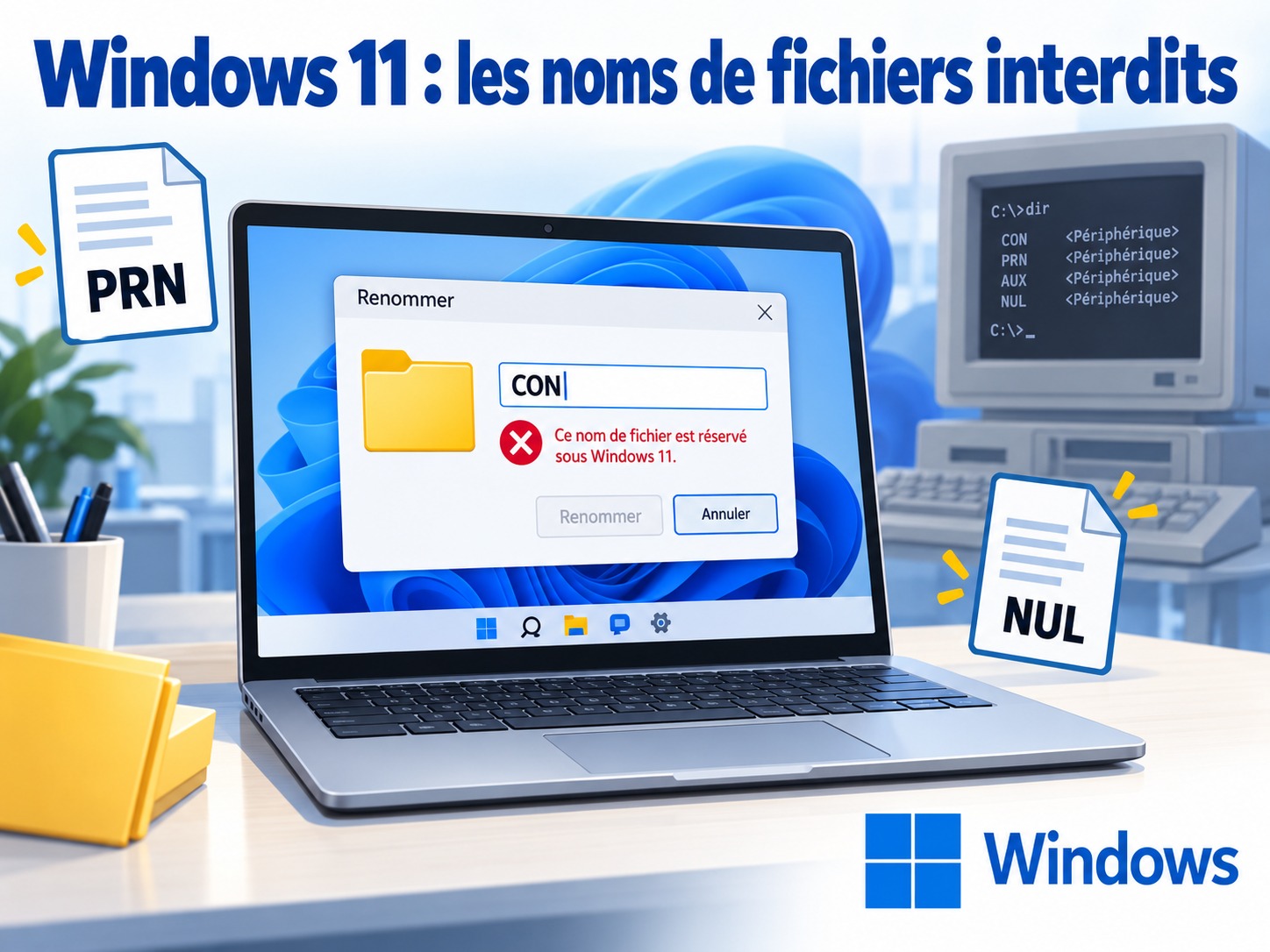
Voici pourquoi ces noms sont réservés, ce qui a évolué sous Windows 11 et comment nommer vos fichiers sans rencontrer ce blocage.
🔎 CON désigne un périphérique pour Windows
Dans les opérations concernées, Windows interprète CON comme un nom de périphérique. Il désigne la console, associée à la saisie au clavier et à l’affichage de texte.
Cette convention permet à un programme d’utiliser un nom court pour accéder à une destination particulière. Le mécanisme demeure intégré à Windows : Microsoft documente notamment les noms de périphériques MS-DOS comme des liens symboliques vers des objets du système.
Ainsi, COM1 peut désigner un port série. Une application qui ouvre ce nom peut chercher à communiquer avec ce périphérique plutôt qu’à lire un document enregistré sur le disque. Le nom demandé ne suffit donc pas toujours à identifier un fichier ordinaire.
Le refus de CON ne signale pas, à lui seul, un problème de disque ou de droits d’accès. Il résulte du traitement particulier de ce nom.
📋 Quels noms de fichiers sont réservés sous Windows ?
Voici les principales appellations à éviter pour vos fichiers et dossiers :
| Nom réservé | Signification |
|---|---|
| CON | Console |
| PRN | Imprimante |
| AUX | Périphérique auxiliaire |
| NUL | Périphérique qui ignore les données reçues |
| COM1 à COM9 | Ports série |
| LPT1 à LPT9 | Ports parallèles, historiquement associés aux imprimantes |
Passer de CON à con ne constitue pas une solution fiable : les règles habituelles de Windows ne distinguent pas les majuscules des minuscules.
Autre particularité documentée : les variantes COM¹, COM², COM³, LPT¹, LPT² et LPT³ sont également réservées. Les chiffres en exposant ne permettent donc pas d’éviter la restriction.
🕰️ Une convention héritée des débuts de DOS
🖨️ Envoyer un résultat vers une imprimante
Raymond Chen, ingénieur chez Microsoft, explique l’origine de ces conventions dans un billet historique. Sous DOS 1.0, les noms suivaient le format « 8.3 » : huit caractères pour le nom, puis trois pour l’extension.
Certains programmes demandaient un nom de fichier pour enregistrer leur résultat. Saisir PRN permettait de l’envoyer directement à l’imprimante. NUL servait à abandonner ce résultat, et CON à l’afficher.
Le programme pouvait ajouter automatiquement une extension, par exemple transformer PRN en PRN.LST. Il fallait donc que le système reconnaisse encore la destination spéciale malgré cette extension.
📂 Conserver le comportement dans les dossiers
DOS 1.0 ne gérait pas les sous-dossiers. Lorsque ceux-ci sont apparus, les noms spéciaux devaient continuer à fonctionner depuis les nouveaux emplacements.
Sans cette continuité, changer de dossier aurait modifié le comportement des programmes. Cette logique explique pourquoi la convention ne se limite pas à un emplacement précis.
⚙️ Pourquoi ces noms restent-ils utiles aujourd’hui ?
La compatibilité concerne aussi les commandes et les scripts. NUL permet notamment d’exécuter une commande sans afficher sa sortie standard.
Dans l’Invite de commandes, cet exemple demande la liste du contenu du dossier courant, puis en abandonne l’affichage :
dir > NULLe symbole > redirige le résultat vers une destination. Avec un nom de fichier ordinaire, ce résultat serait enregistré. Avec NUL, il est ignoré.
Les messages d’erreur utilisent toutefois un flux distinct. La redirection > NUL ne les masque donc pas automatiquement ; 2> NUL vise spécifiquement ce flux d’erreur.
Ces mécanismes permettent de contrôler les informations visibles pendant une automatisation. Leur maintien répond à un besoin de compatibilité concret.
🧩 Ajouter une extension fonctionne-t-il sous Windows 11 ?
📄 Une règle officielle à respecter
La documentation Microsoft demande toujours d’éviter les noms réservés suivis immédiatement d’une extension. Elle cite notamment NUL.txt et NUL.tar.gz.
Pour un document destiné à circuler entre plusieurs applications ou ordinateurs, ajouter simplement « .txt » n’est donc pas une solution recommandée.
🔬 Des différences observées selon les opérations
Le comportement réel comporte néanmoins des nuances. Dès 2021, des échanges techniques dans le suivi de développement de Python relevaient des changements sous Windows 11 concernant les noms de périphériques accompagnés d’une extension.
Ces observations portent sur la manière dont certaines fonctions interprètent les chemins. Elles ne signifient pas que tous les logiciels acceptent désormais ces noms dans toutes les circonstances.
Il faut donc distinguer la création d’un fichier, sa détection et sa manipulation ultérieure. Un nom accepté dans un contexte ne garantit pas un fonctionnement identique ailleurs. Présenter l’interdiction comme absolue dans toutes les opérations serait excessif ; considérer ces noms comme universellement utilisables le serait aussi.
🛠️ Comment éviter le message de nom invalide ?
Modifiez le nom lui-même, par exemple :
CONdevientconsole-notes;PRNdevientimpression-rapport;AUXdevientfichier-auxiliaire;NUL.txtdevientresultat-vide.txt.
Choisissez un intitulé descriptif dès la création du document. Cette précaution facilite aussi son identification lors d’une recherche ou d’un partage.
✅ Conclusion : Privilégier un nom descriptif
Les noms réservés de Windows 11 reflètent des conventions anciennes encore utilisées par le système et les scripts. Certains comportements ont évolué, mais les recommandations de compatibilité restent utiles. Pour vos documents, modifier le nom de base demeure une solution simple et durable.

