
Une nouvelle version de Windows 11 est disponible, mais votre ordinateur affiche toujours « Vous êtes à jour » ? Cette situation ne signifie pas forcément que Windows Update fonctionne mal. Microsoft ne distribue pas chaque mise à niveau simultanément à tous les PC.
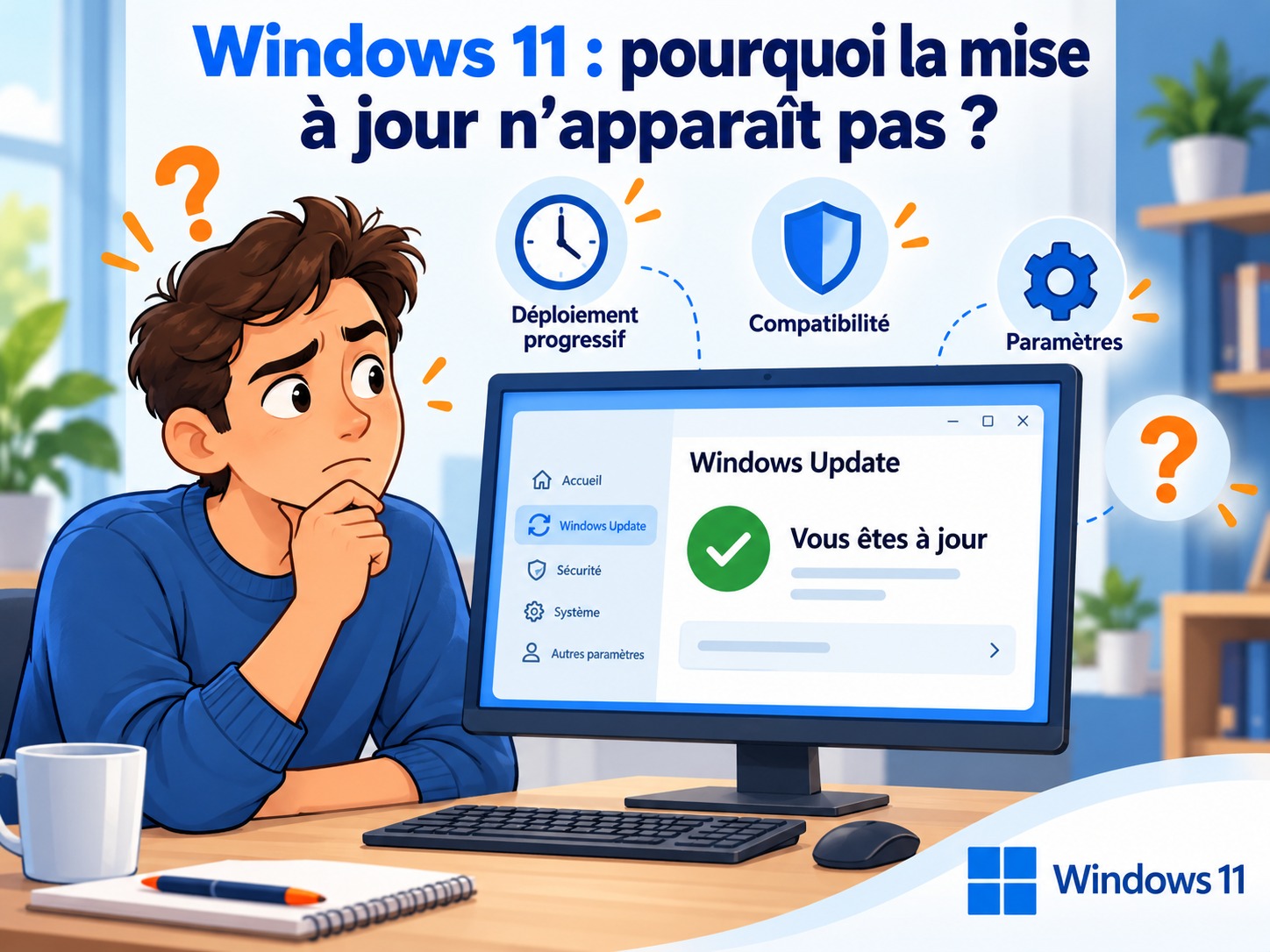
Déploiement progressif, incompatibilité temporaire, paramètres de mise à jour ou restrictions professionnelles : plusieurs explications sont possibles. Voici comment comprendre l’absence d’une nouvelle version de Windows 11 et vérifier ce qui peut retarder son arrivée.
📅 Un déploiement progressif selon les ordinateurs
Microsoft diffuse les nouvelles versions de Windows 11 par étapes. Deux ordinateurs peuvent donc recevoir la même mise à niveau à plusieurs semaines d’intervalle, même s’ils utilisent actuellement une version identique.
Cette distribution progressive permet de surveiller les problèmes rencontrés avant d’élargir la disponibilité. Pour Windows 11 26H2, Microsoft indique ainsi que le déploiement s’étend sur plusieurs mois. Une version officiellement disponible n’est donc pas nécessairement proposée immédiatement à votre appareil.
Cliquer plusieurs fois sur « Rechercher des mises à jour » ne suffit pas à accélérer ce calendrier. Si votre ordinateur fonctionne normalement et reçoit ses correctifs de sécurité, cette attente ne révèle pas, à elle seule, un dysfonctionnement.
🛡️ Un blocage de compatibilité protège votre PC
Une nouvelle version peut provoquer des difficultés avec un pilote, un logiciel ou un composant matériel. Microsoft peut alors appliquer un blocage de protection, appelé safeguard hold, aux configurations concernées.
Windows Update cesse temporairement de proposer la mise à niveau pour éviter un échec d’installation ou des problèmes après le redémarrage. La proposition reprend lorsque le correctif a été publié et vérifié sur les appareils touchés.
🔎 Comment repérer cette protection ?
- Dans Paramètres > Windows Update, lisez les éventuels messages concernant la disponibilité de la prochaine version. Lorsqu’un lien « En savoir plus » accompagne un blocage, il peut fournir des précisions sur le problème.
- Consultez également le tableau de suivi des versions de Windows 11. Microsoft y documente les incidents connus, les appareils concernés et les solutions disponibles. Toutefois, certains blocages liés à des produits tiers ne sont pas détaillés publiquement.
⚙️ Des réglages peuvent retarder les mises à jour
Avant d’envisager une réparation, ouvrez Windows Update et contrôlez les paramètres courants.
- Mises à jour suspendues : reprenez leur réception si une pause est active.
- Redémarrage demandé : terminez l’installation des correctifs déjà téléchargés.
- Connexion limitée : elle peut restreindre certains téléchargements.
- Espace disque insuffisant : libérez de la place pour permettre l’installation.
Ces situations n’expliquent pas toutes l’absence d’une proposition : certaines bloquent surtout le téléchargement ou l’installation. Il faut donc distinguer une version non proposée d’une mise à jour proposée qui échoue.
🚀 Faut-il activer la réception anticipée des mises à jour ?
- L’option « Recevez les dernières mises à jour dès qu’elles sont disponibles » permet de recevoir plus tôt certaines nouveautés, lorsqu’elles sont disponibles pour votre appareil.
Elle ne rend pas votre PC compatible avec une version qui ne l’est pas et ne supprime pas les protections. Les correctifs de sécurité continuent par ailleurs d’être distribués lorsque cette option reste désactivée.
🏢 Votre organisation peut imposer une version
Sur un ordinateur professionnel ou scolaire, le service informatique peut choisir la version autorisée et son calendrier de déploiement. Il peut notamment maintenir les appareils sur une version précise pendant les tests des logiciels métier.
Microsoft Intune permet ainsi de définir une version cible et de conserver cette politique jusqu’à sa modification ou sa suppression. L’absence de mise à niveau peut donc être volontaire.
Si Windows Update indique que certains paramètres sont gérés par votre organisation, contactez l’administrateur avant de modifier la configuration. Sur un PC personnel, vérifiez aussi si un outil utilisé précédemment pour bloquer les mises à niveau a laissé des restrictions actives.
🧩 La version annoncée ne concerne pas forcément votre appareil
Toutes les versions portant un numéro récent ne constituent pas une mise à niveau destinée à l’ensemble des PC.
Windows 11 26H1, par exemple, est réservé à certains nouveaux appareils et n’est pas proposé via Windows Update comme mise à niveau des ordinateurs existants. Son absence sur un PC sous une autre version est donc normale.
De même, une annonce concernant une version de test du programme Windows Insider ne signifie pas que cette version est disponible dans le circuit habituel. Vérifiez toujours le public concerné avant de chercher à débloquer son installation.
🔧 Que vérifier avant de tenter une installation manuelle ?
- Commencez par identifier votre version : appuyez sur Windows + R, saisissez winver, puis validez. Notez également votre édition, Famille ou Professionnel, dans Paramètres > Système > Informations système.
- Installez les correctifs proposés, redémarrez et vérifiez les pilotes disponibles auprès du fabricant. Si Windows Update affiche des erreurs répétées, utilisez son utilitaire de résolution des problèmes dans l’application Obtenir de l’aide.
Évitez de contourner un blocage connu avec un support d’installation : les protections de Windows Update ne couvrent pas tous les autres modes de déploiement. Sauvegardez vos fichiers avant toute mise à niveau manuelle.
✅ Conclusion : Identifier la cause avant d’intervenir
Une nouvelle version de Windows 11 non proposée peut simplement attendre son tour de déploiement ou un correctif de compatibilité. Vérifiez les messages de Windows Update, les réglages et les restrictions éventuelles avant de lancer une réparation.
Surveillez aussi la fin du support de votre version actuelle : patienter reste raisonnable tant que votre ordinateur bénéficie des mises à jour de sécurité prévues.

