
Dans notre quotidien hyperconnecté, l’autonomie de nos ordinateurs portables est devenue une préoccupation centrale. Que vous soyez en télétravail, en déplacement, ou simplement en train de lire nos derniers articles, voir son PC s’éteindre faute d’énergie est une source de stress bien connue.
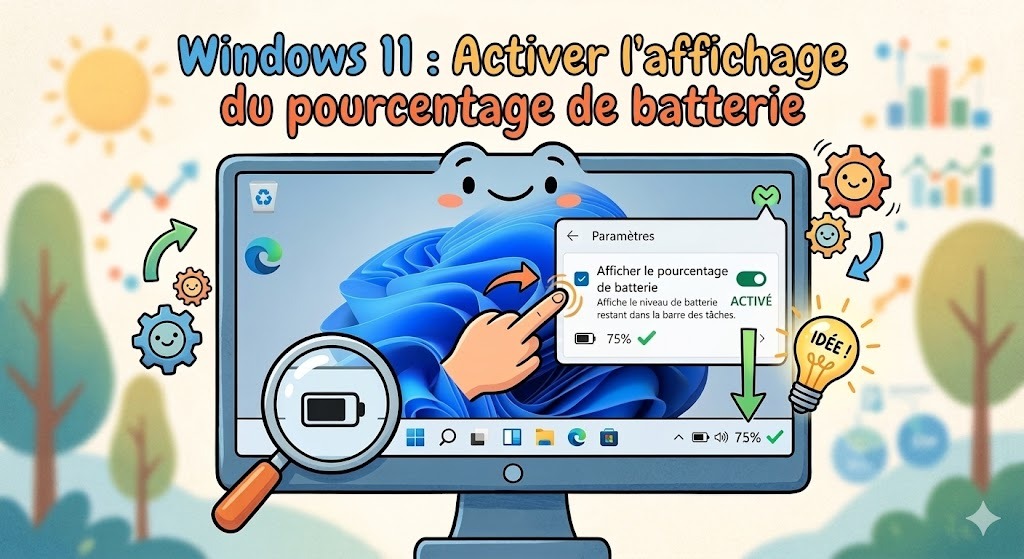
Pendant des années, les utilisateurs de Windows ont dû se contenter d’une simple icône de batterie visuellement très approximative. Mais bonne nouvelle : Microsoft a enfin écouté les utilisateurs ! Grâce à la récente mise à jour de Windows 11 (la KB5077241 de février 2026), il est désormais possible d’afficher en permanence le pourcentage exact de votre batterie directement dans la barre des tâches. Découvrez comment activer cette option indispensable en quelques clics.
La fin d’une frustration historique pour les utilisateurs
Jusqu’à récemment, l’OS de Microsoft accusait un retard surprenant face à la concurrence. Sur macOS, Android ou iOS, la précision du pourcentage restant est une norme depuis des lustres. Sur Windows 11 en revanche, il fallait impérativement survoler l’icône avec le curseur de la souris, ouvrir les paramètres rapides, ou encore s’encombrer de logiciels tiers (comme l’application Eleven Percent) pour savoir où en était vraiment la batterie.
Testée par le canal Insider fin 2024, puis déployée progressivement, cette fonctionnalité de bon sens est désormais accessible au grand public grâce à la mise à jour facultative de février 2026. Elle s’inscrit dans une démarche globale d’optimisation de l’expérience utilisateur.
Tutoriel : 2 méthodes pour activer le pourcentage de batterie
L’activation de ce fameux pourcentage est un jeu d’enfant. Windows 11 vous propose deux chemins différents pour y parvenir rapidement.
Méthode 1 : L’astuce ultra-rapide via les Paramètres rapides
C’est la technique la plus directe pour modifier cet affichage :
-
Cliquez sur la zone de notifications en bas à droite de votre barre des tâches (là où se trouvent les icônes du Wi-Fi, du son et de la batterie).
-
Dans le petit panneau qui s’ouvre, cliquez sur l’icône en forme de batterie située en bas à gauche.
-
Vous serez automatiquement redirigé vers le menu Système > Batterie et alimentation.
-
Faites défiler la page jusqu’à la ligne Pourcentage de batterie et activez le bouton bascule. Le chiffre apparaît alors instantanément dans votre barre des tâches !
Méthode 2 : L’approche classique via les Paramètres de Windows
Si vous préférez passer par les menus traditionnels, voici la marche à suivre :
-
Ouvrez l’application Paramètres de votre PC (ou utilisez le raccourci clavier Windows + I).
-
Dans le volet de gauche, cliquez sur la rubrique Système.
-
Sélectionnez ensuite Batterie et alimentation.
-
Comme pour la méthode précédente, cherchez l’option Pourcentage de batterie et faites basculer l’interrupteur sur « Activé ».
Un bonus visuel : l’icône intelligente qui s’adapte à l’autonomie
La mise à jour KB5077241 ne se contente pas d’ajouter de simples pourcentages. Elle introduit également un code couleur visuel et dynamique particulièrement bien pensé. D’un simple coup d’œil, vous pouvez désormais comprendre la « santé » énergétique de votre machine à un instant T :
-
Vert : Votre ordinateur est branché sur secteur et est en cours de charge.
-
Orange : Le niveau d’énergie passe sous la barre critique des 30 %, ou bien le mode « Économie d’énergie » est actif.
-
Rouge : Alerte rouge ! Votre batterie a chuté en dessous de 6 %. Il est grand temps de trouver une prise électrique avant la coupure.
Technologie et écologie : Comment préserver la santé de votre batterie ?
En tant que passionnés de technologie, nous nous devons de rappeler que la « santé » de vos appareils électroniques est étroitement liée à leur impact environnemental. Afficher le pourcentage exact n’est pas qu’une question de confort : c’est aussi un excellent outil pour appliquer les bonnes pratiques scientifiques afin de prolonger la durée de vie de vos composants.
Pour préserver la chimie des cellules lithium-ion de votre ordinateur portable (et réduire ainsi le gaspillage électronique), les experts recommandent de maintenir, dans la mesure du possible, votre batterie entre 20 % et 80 % de charge. Évitez de la laisser se vider totalement à 0 %, et ne la laissez pas branchée en permanence à 100 %. En gardant un œil sur votre barre des tâches, vous pouvez désormais appliquer cette règle d’or sans effort !
Conclusion
L’affichage natif du pourcentage de batterie dans la barre des tâches de Windows 11 était une fonctionnalité réclamée à cor et à cri par des millions d’utilisateurs à travers le monde. C’est désormais chose faite, réparant ainsi un oubli ergonomique majeur de la part de Microsoft.
En quelques secondes, vous reprenez le contrôle total sur l’autonomie de votre ordinateur, vous permettant de travailler, de naviguer et d’étudier en toute sérénité. Pensez à vérifier dans Windows Update que votre PC a bien téléchargé les dernières mises à jour pour profiter de cette nouveauté tant attendue !

