
On parle souvent des widgets, de l’IA Copilot ou du nouveau menu Démarrer. Pourtant, la fonction la plus puissante de Windows 11 (et de Windows 10) pour booster votre efficacité est présente sous vos yeux depuis le début, mais reste largement sous-utilisée : les Bureaux Virtuels (Virtual Desktops).
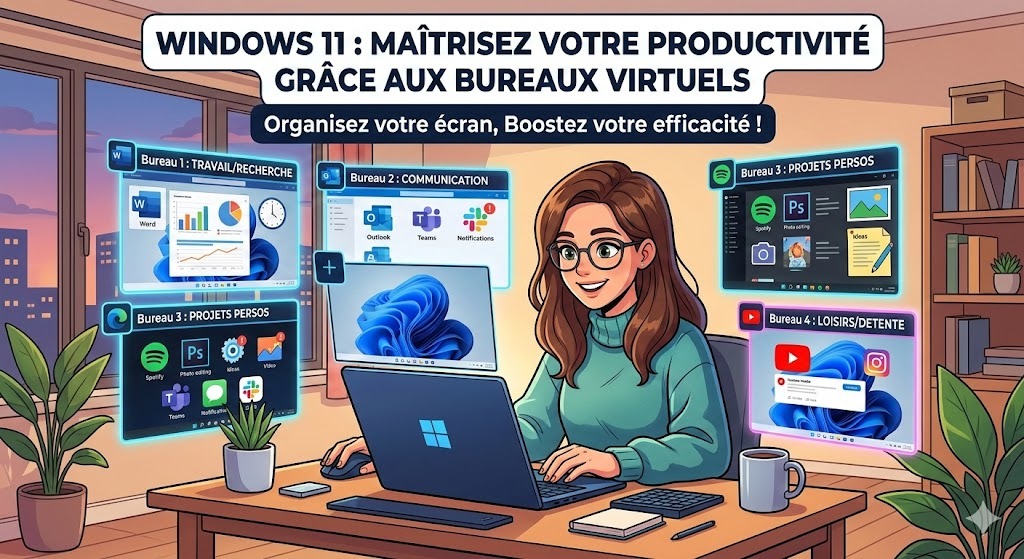
Si vous avez l’impression de crouler sous les fenêtres ouvertes et de perdre un temps précieux à chercher votre navigateur entre Excel et Teams, cet article est pour vous.
Pourquoi votre Bureau actuel est un frein à votre productivité
La plupart des utilisateurs traitent leur écran comme un grand bureau physique encombré. On y empile des fenêtres de travail, des onglets de réseaux sociaux et des applications de musique. Résultat ? Une charge mentale accrue et un « alt-tab » incessant qui brise votre concentration.
C’est là qu’interviennent les bureaux virtuels : ils vous permettent de créer des espaces de travail thématiques et isolés, transformant votre PC unique en une station multi-écrans… sans avoir à acheter de nouveaux moniteurs.
Bureaux Virtuels : Le guide pour dompter le chaos digital
1. Comment créer et organiser vos espaces
Créer un bureau virtuel sous Windows est extrêmement simple et ne prend qu’une seconde. Vous avez deux méthodes principales pour le faire, selon que vous préférez utiliser la souris ou le clavier.
Méthode 1 : Avec la souris (La plus visuelle)
C’est la méthode idéale pour voir exactement comment vos espaces s’organisent.
-
Repérez l’icône Affichage des tâches (Task View) dans votre barre des tâches, en bas de l’écran. Elle ressemble à un carré noir superposé sur un carré blanc translucide (généralement située à côté de la barre de recherche).
-
Cliquez sur cette icône (ou survolez-la simplement avec votre curseur).
-
En bas de votre écran, vous verrez votre bureau actuel (« Bureau 1 »). Cliquez sur le bouton + Nouveau bureau (ou juste sur le +).
-
Un « Bureau 2 » vierge est créé immédiatement. Il vous suffit de cliquer dessus pour y entrer et commencer à ouvrir de nouvelles applications !
Méthode 2 : Le raccourci clavier (La plus rapide)
Si vous rédigez un article ou que vous êtes en pleine concentration, cette méthode vous évite de chercher l’icône avec la souris :
-
Appuyez simultanément sur les touches
Windows+Ctrl+D.
Votre écran basculera instantanément sur un tout nouveau bureau virtuel, prêt à être utilisé. C’est la technique préférée des pros de la productivité.
💡 Astuce bonus : Si vous êtes perdu ou que vous voulez voir tous vos bureaux d’un seul coup d’œil, utilisez le raccourci Windows + Tab. Cela affichera toutes vos fenêtres ouvertes et tous vos bureaux virtuels alignés en bas.
2. Renommer ses bureaux pour une organisation parfaite
Laisser les noms par défaut (« Bureau 1 », « Bureau 2 ») est le meilleur moyen de s’y perdre. Voici comment les personnaliser pour cloisonner ses activités (une astuce très appréciée dans les articles orientés « bien-être numérique ») :
-
Ouvrez l’Affichage des tâches avec le raccourci
Windows+Tab(ou via l’icône dans la barre des tâches). -
En bas de l’écran, vous voyez vos différents bureaux. Cliquez simplement sur le texte « Bureau 1 ».
-
Le texte devient modifiable. Tapez le nom de votre choix (par exemple : Rédaction, Veille, Réseaux Sociaux, Personnel…) et appuyez sur Entrée.
3. Personnalisation : Un fond d’écran par activité
C’est la grande nouveauté de Windows 11 par rapport à Windows 10. Vous pouvez désormais attribuer un fond d’écran différent à chaque bureau.
-
Toujours dans l’Affichage des tâches (
Windows+Tab), faites un clic droit sur le bureau de votre choix, puis sélectionnez Choisir un arrière-plan. -
L’intérêt ? Avoir un fond sombre et épuré pour le bureau « Travail/Concentration », et un paysage naturel coloré pour le bureau « Détente/Personnel ».
-
Pourquoi c’est utile ? Cela offre un signal visuel immédiat à votre cerveau. Un paysage zen pour le travail profond, une couleur vive pour les urgences. Pour changer, faites un clic droit sur le bureau dans l’Affichage des tâches > Choisir un arrière-plan.
4. Naviguer entre les bureaux virtuels sans la souris (Le mode « Ninja »)
C’est ici que la magie opère. Une fois vos bureaux créés, passer de l’un à l’autre doit devenir un réflexe naturel, sans avoir à chercher le curseur de la souris.
-
Passer au bureau de droite : Appuyez sur
Windows+Ctrl+Flèche Droite -
Revenir au bureau de gauche : Appuyez sur
Windows+Ctrl+Flèche Gauche
L’effet visuel est immédiat : l’écran glisse littéralement sur le côté, vous donnant l’impression physique de faire pivoter votre chaise vers un autre écran.
Aller plus loin : L’alliance avec les « Snap Layouts »
Pour optimiser encore davantage ces espaces, utilisez les Snap Layouts (ancrage de fenêtres). Sur chaque bureau virtuel, organisez vos fenêtres en grille en survolant le bouton d’agrandissement d’une fenêtre. Windows 11 retiendra la disposition spécifique à chaque bureau.
Conclusion
En définitive, les bureaux virtuels de Windows ne sont pas qu’une simple astuce technique : c’est une véritable mise à niveau de votre méthode de travail. Au lieu de subir le chaos d’un écran surchargé, cette fonctionnalité intégrée à Windows vous permet de structurer vos idées, de gagner en rapidité et de transformer un simple PC en une station de travail redoutable.
Prenez 5 minutes aujourd’hui pour configurer vos premiers espaces thématiques, et vous ne regarderez plus jamais votre barre des tâches de la même manière.

