
Mise à jour le 23 juin 2026
Prêter son ordinateur personnel à un membre de sa famille, un ami ou un invité peut parfois être source de stress. Vous ne laisseriez pas les clés de votre maison à une personne sans avoir au préalable sécurisé vos documents personnels ? Il en va exactement de même pour votre PC. Plutôt que d’offrir un accès direct à vos mots de passe, fichiers sensibles et historiques de navigation via votre session Administrateur, la meilleure solution consiste à créer des profils distincts.
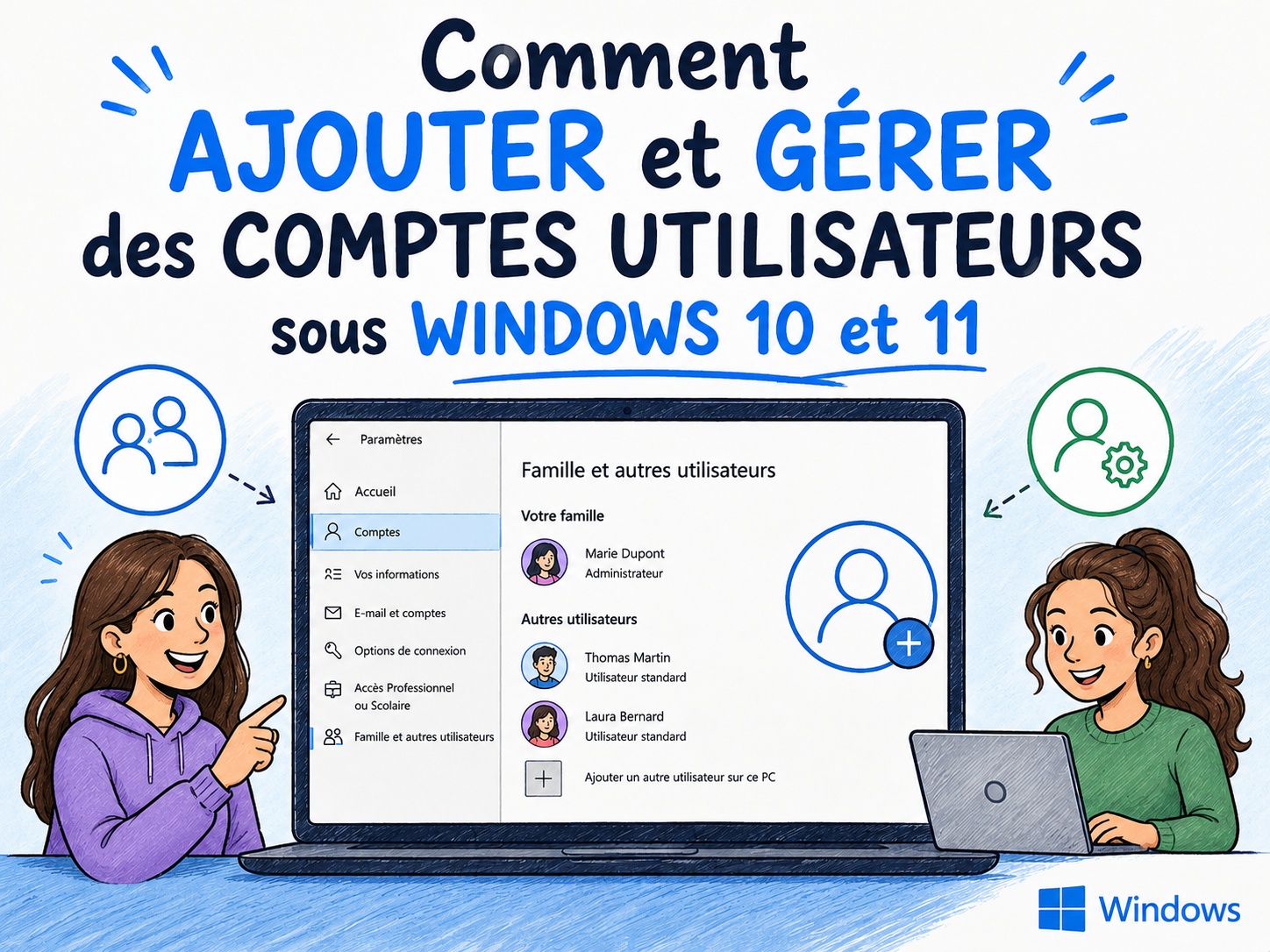
Que vous soyez sous Windows 10 ou que vous ayez fait la mise à jour vers Windows 11, le système d’exploitation de Microsoft propose des outils puissants et intuitifs pour encadrer l’accès à votre ordinateur.
Dans cet article, découvrez comment ajouter, gérer et sécuriser de nouveaux comptes utilisateurs afin de garder le contrôle total de votre ordinateur, tout en le partageant en toute sérénité.
🛡️ Pourquoi est-il crucial de séparer les sessions utilisateurs ?
L’utilisation d’un compte unique (surtout s’il est Administrateur) par plusieurs personnes est une faille de sécurité majeure. En créant des comptes dédiés, vous profitez de trois avantages fondamentaux :
-
Confidentialité des données : Les autres utilisateurs n’ont pas accès à vos dossiers personnels (Documents, Images, Téléchargements).
-
Sécurité du système : Un utilisateur standard ne peut pas désinstaller vos logiciels ou modifier les paramètres critiques du système sans votre mot de passe ou code PIN.
-
Personnalisation : Chaque personne bénéficie de son propre Bureau, de ses favoris Web et de ses propres réglages (fond d’écran, disposition, etc.).
⚙️ Les 3 types de comptes sous Windows 10 et Windows 11
Pour une gestion optimale, Microsoft met à disposition différents profils adaptés à toutes les situations :
📧 1. Le compte Microsoft (Connecté et synchronisé)
Idéal pour un usage régulier, ce type de compte nécessite une adresse e-mail (Outlook, Gmail, Yahoo, etc.). Il permet à l’utilisateur de synchroniser ses paramètres entre plusieurs PC, d’accéder à ses e-mails via l’application Courrier, d’utiliser le stockage cloud OneDrive et de télécharger des applications sur le Microsoft Store.
📴 2. Le compte local (Simple et hors ligne)
Vous prêtez votre PC à un inconnu ou à un ami pour le week-end ? Le compte local est parfait. Pas besoin d’adresse mail : un simple pseudonyme suffit. L’utilisateur bénéficie d’une session classique, cloisonnée et limitée, sans synchronisation en ligne.
👪 3. Le compte Famille (Sécurité et gestion du foyer)
Il s’agit d’une option très complète si vous partagez l’ordinateur avec vos proches (conjoint, enfants). En tant qu’Administrateur, vous pouvez lier ces profils via l’écosystème Microsoft, facilitant ainsi la gestion des autorisations et le partage d’abonnements (comme Microsoft 365 ou le Game Pass).
👨👩👧👦 Contrôle parental : Sécuriser les sessions de vos enfants
Si vous confiez l’ordinateur à des mineurs, Windows brille par ses options de supervision. En créant un compte « Enfant » rattaché à votre groupe familial, vous pouvez utiliser l’outil Microsoft Family Safety (en ligne ou via l’application) pour :
-
Définir un temps d’écran : Limitez l’utilisation quotidienne du PC à des plages horaires précises.
-
Filtrer le contenu : Bloquez automatiquement l’accès aux sites Web inappropriés et aux jeux/applications ne correspondant pas à leur âge.
-
Suivre l’activité : Consultez un rapport d’activité détaillant le temps passé sur chaque application.
-
Gérer le budget : Allouez une somme d’argent virtuel qu’ils pourront dépenser sur le Microsoft Store en toute sécurité, sans utiliser votre carte bancaire.
🔒 L’accès affecté (Mode Kiosque) : Une fonctionnalité méconnue
Sous Windows 10 et Windows 11, il existe une option particulièrement puissante appelée « Accès affecté » (ou mode Kiosque).
Concrètement, cela vous permet de verrouiller un compte utilisateur sur une seule et unique application. Par exemple, si vous souhaitez transformer votre PC en borne de navigation ou prêter votre ordinateur à un client juste pour consulter ses e-mails, l’utilisateur ne verra ni le Bureau, ni le menu Démarrer. Une fois connecté, seule l’application autorisée s’ouvrira en plein écran. Une garantie de sécurité absolue !
🛠️ Tutoriel rapide : Comment ajouter un compte utilisateur sur votre PC ?
La démarche est très similaire sur les deux systèmes d’exploitation :
Sous Windows 10 :
-
Ouvrez les Paramètres (Raccourci Windows + I).
-
Cliquez sur la rubrique Comptes.
-
Dans la colonne de gauche, choisissez Famille et autres utilisateurs.
-
Cliquez sur Ajouter un membre de la famille ou Ajouter un autre utilisateur sur ce PC.
Sous Windows 11 :
-
Allez dans les Paramètres (Raccourci Windows + I).
-
Cliquez sur Comptes dans le menu de gauche.
-
Faites défiler jusqu’à Autres utilisateurs (ou Famille).
-
Cliquez sur le bouton bleu Ajouter un compte et suivez l’assistant de configuration de Microsoft.
Astuce pratique : Pour basculer facilement d’un compte à l’autre, cliquez simplement sur votre photo de profil dans le menu Démarrer !
💻 Droits et restrictions : Que peut vraiment faire un utilisateur standard ?
Une personne utilisant un profil standard sur votre PC dispose d’une certaine liberté. Elle peut naviguer sur le Web, télécharger des fichiers (photos, musiques) et personnaliser son Bureau.
Cependant, elle ne pourra pas :
-
Accéder aux dossiers des autres utilisateurs.
-
Installer des logiciels nécessitant des droits avancés (le code PIN de l’Administrateur lui sera demandé par une fenêtre pop-up).
-
Modifier le pare-feu ou l’antivirus Windows Defender.
⚠️ Mise en garde : Si vous laissez une clé USB ou un disque dur externe branché à votre ordinateur, un utilisateur standard y aura généralement accès par défaut. Pensez à débrancher vos supports de stockage externes ou à les chiffrer avec BitLocker avant de prêter votre ordinateur. De même, si vous décidez de supprimer le compte d’un utilisateur, sachez que toutes ses données locales seront définitivement effacées. Prévenez-le pour qu’il puisse sauvegarder son travail !
Conclusion
Gérer les comptes utilisateurs sous Windows 10 et Windows 11 n’a jamais été aussi simple, sécurisant et intuitif.
Que vous souhaitiez protéger vos données professionnelles d’un invité curieux, surveiller l’activité en ligne de vos enfants ou dédier un espace de travail à votre conjoint, la création de sessions distinctes est la règle d’or d’une bonne hygiène numérique.
N’attendez plus pour faire le tri sur votre PC : rendez-vous dès aujourd’hui dans vos paramètres pour configurer les accès de chacun !

