
Il arrive fréquemment de vouloir conserver la structure de dossiers d’un projet pour l’utiliser comme modèle, sans pour autant conserver les documents qui s’y trouvent. Sous Windows 10 et Windows 11, le copier-coller classique transfère systématiquement l’ensemble du contenu des dossiers. Si vous disposez d’une arborescence complexe, vider chaque sous-dossier manuellement se transforme vite en un travail fastidieux.
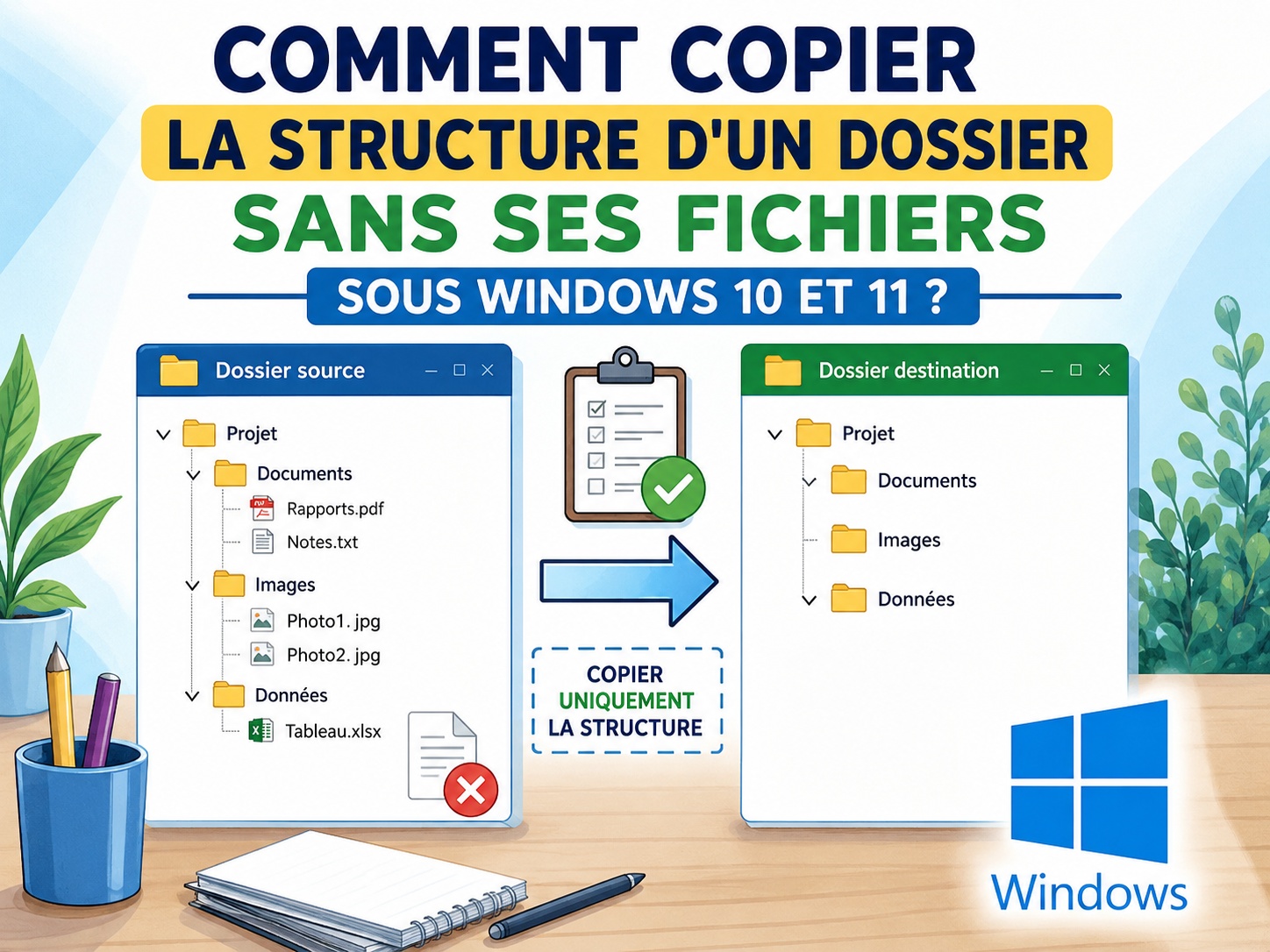
Recréer manuellement chaque dossier pour des archives ou des projets récurrents constitue une perte de temps considérable. L’automatisation de cette tâche permet de gagner en productivité et de réduire les erreurs de manipulation. Heureusement, il existe des méthodes précises pour copier uniquement les répertoires (sans les fichiers).
Cet article détaille plusieurs approches, de l’interface graphique aux lignes de commandes intégrées, pour choisir la solution adaptée à vos habitudes.
🧩 Adopter une application dédiée pour la duplication
Pour les utilisateurs qui préfèrent interagir avec une interface graphique plutôt que de taper des commandes textuelles, des logiciels spécifiques répondent à ce besoin. Un utilitaire comme Duplicate directory propose une approche visuelle directe pour gérer vos répertoires de manière efficace.
📥 Installation et configuration de l’outil
Ce programme multiplateforme se télécharge facilement depuis le site officiel de son créateur. Son modèle basé sur une contribution libre permet de le tester facilement.
- Une fois installé sur votre ordinateur fonctionnant sous Windows, l’interface de Duplicate directory se montre épurée et va droit au but.
- Vous devez définir deux chemins d’accès distincts dans le logiciel. Le premier champ correspond au dossier source que vous souhaitez cloner. Le second indique l’emplacement de destination où la nouvelle structure sera créée. Après avoir sélectionné ces deux répertoires via l’Explorateur de fichiers de l’application, un clic sur le bouton de duplication lance le processus.
- En quelques secondes, l’outil recrée l’ensemble de vos sous-dossiers de manière identique, en laissant de côté tous les fichiers initiaux.
Cette solution s’avère pertinente pour des besoins ponctuels et les personnes peu familières avec l’administration système.
💻 Tirer parti de PowerShell pour la duplication
PowerShell est un environnement de gestion de configuration et d’automatisation des tâches présent nativement dans Windows 10 et Windows 11. Cet outil en ligne de commandes permet d’effectuer des opérations ciblées avec une grande précision.
📜 L’utilisation de la commande de copie en détail
Pour copier uniquement la structure de vos dossiers, il est nécessaire d’associer la commande copy-item à des paramètres spécifiques.
- Ouvrez PowerShell en tant qu’administrateur. Il suffit de le rechercher dans le menu Démarrer et d’effectuer un clic droit sur son icône.
- La ligne de commande à utiliser se structure de cette façon :
Copy-Item -LiteralPath "CheminSource" -Destination "CheminDestination" -Recurse -Filter {PSIsContainer -eq $true}
Pour éviter de taper manuellement les chemins d’accès, glissez et déposez directement les dossiers depuis l’Explorateur de fichiers vers la fenêtre PowerShell. Le chemin s’ajoutera automatiquement.
🔍 Comprendre les paramètres de la commande
Le paramètre -LiteralPath indique l’emplacement du dossier d’origine, et -Destination désigne l’endroit de stockage. L’attribut -Recurse demande au système de parcourir tous les sous-dossiers présents dans le répertoire principal.
Le point clé de cette méthode réside dans la partie du filtre -Filter. Ce filtre vérifie chaque élément traité par le système. Si l’élément est un contenant, c’est-à-dire un dossier, la condition est validée et l’élément est copié. S’il s’agit d’un simple fichier, la condition n’est pas remplie et l’élément est ignoré par le processus.
Cette commande produit une réplique exacte de l’arborescence, sans fichier superflu.
⚙️ Les utilitaires classiques Xcopy et Robocopy
Le système d’exploitation embarque également des utilitaires en ligne de commandes dédiés au transfert de données. Accessibles depuis la traditionnelle invite de commandes, Xcopy et Robocopy offrent des fonctions avancées.
🚀 Reproduire la hiérarchie avec Xcopy
L’outil Xcopy gère la duplication d’arborescences de manière fluide.
- Lancez l’Invite de commandes avec les droits d’administrateur. La commande requise est la suivante :
xcopy "CheminSource" "CheminDestination" /t /e
Les paramètres jouent ici un rôle précis. Le commutateur /t indique à l’outil de ne copier que la structure des répertoires sans toucher aux fichiers. Toutefois, par défaut, ce paramètre ignore les dossiers vides. Pour corriger ce comportement et obtenir une réplique conforme à l’original, on ajoute le commutateur /e. Ainsi, même les sous-dossiers ne contenant initialement aucune donnée seront recréés à destination.
🛡️ Exploiter la robustesse de Robocopy
Robocopy est l’évolution de Xcopy. Cet utilitaire se montre adapté pour des transferts de gros volumes. Il permet de vérifier les différences entre les fichiers ou de planifier des exécutions régulières.
Ouvrez l’Invite de commandes et tapez robocopy.
La syntaxe pour dupliquer une arborescence diffère légèrement :
robocopy "CheminSource" "CheminDestination" /e /xf *
Ici, le paramètre /e demande la copie de tous les sous-dossiers, y compris ceux qui sont vides. L’astuce de cette commande consiste à utiliser le paramètre d’exclusion des fichiers. L’argument /xf sert à exclure des fichiers, et l’astérisque agit comme un joker englobant tous les types de fichiers. Le résultat reste identique aux méthodes précédentes : vous obtenez une ossature de dossiers vierge de tout document.
🏁 Conclusion
Créer une arborescence vide à partir d’une structure existante aide à organiser ses données sous Windows 10 et Windows 11.
L’approche graphique avec une application dédiée convient pour une utilisation occasionnelle. En revanche, la maîtrise des commandes PowerShell, Xcopy ou Robocopy apporte un gain de temps appréciable pour les utilisateurs réguliers. Ces méthodes natives ne nécessitent aucune installation supplémentaire et s’intègrent facilement dans des scripts d’automatisation. Il suffit de choisir la procédure qui correspond à votre niveau technique pour optimiser la gestion quotidienne de vos dossiers informatiques.

