
Naviguer dans les répertoires de votre ordinateur est une action fluide et quotidienne grâce à l’Explorateur de fichiers de Microsoft. Toutefois, il arrive très souvent de devoir connaître ou partager l’emplacement précis d’un document spécifique. Cet emplacement s’appelle le chemin d’accès.
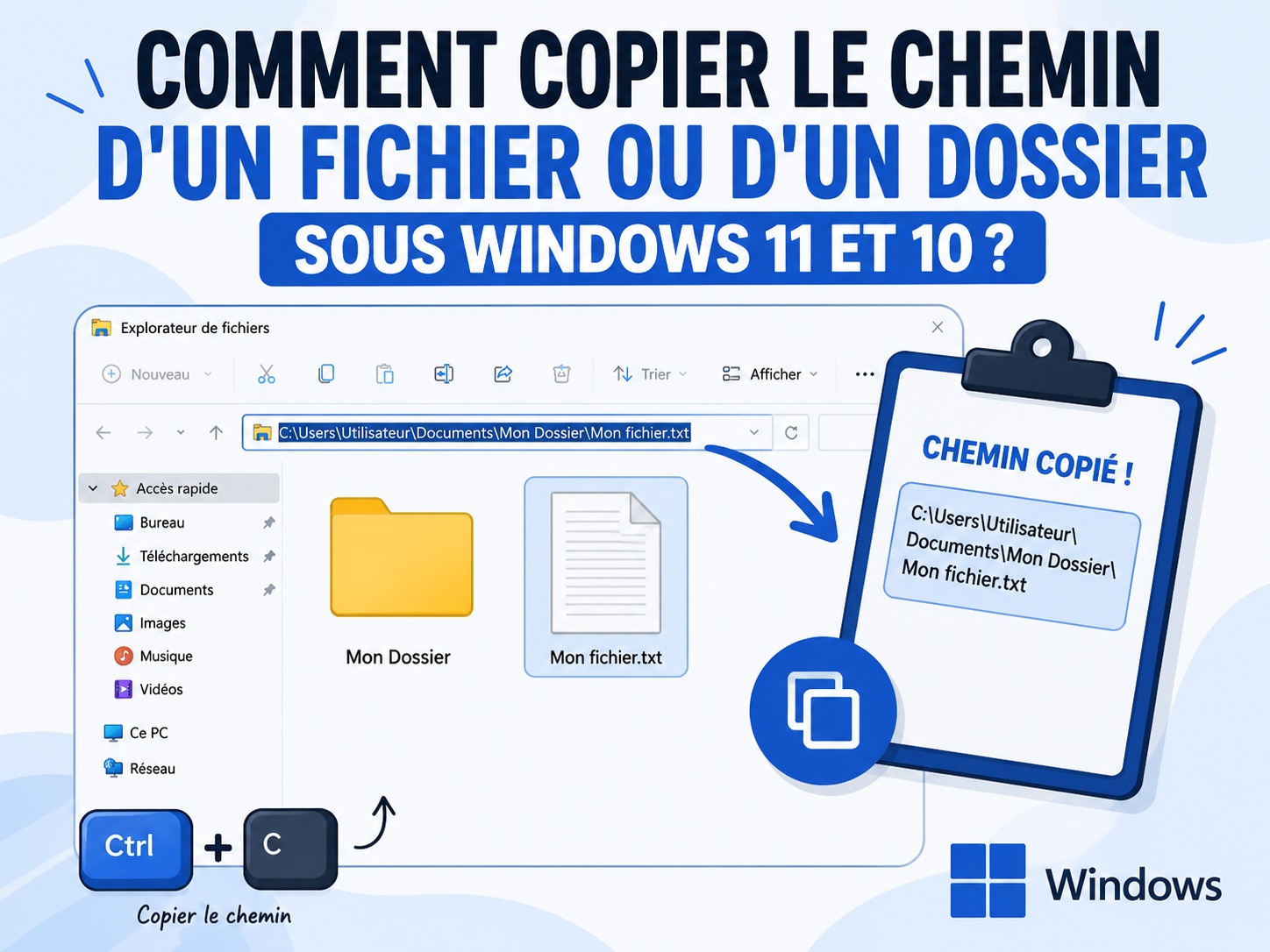
Sous Windows 10 comme sous Windows 11, récupérer cette adresse sous forme de texte reste une manipulation utile pour insérer un lien, utiliser la ligne de commande ou configurer un logiciel.
Nous allons examiner les différentes méthodes efficaces pour copier ces adresses, sans avoir à les saisir manuellement sur votre clavier.
🔍 Pourquoi copier l’emplacement de vos éléments de stockage ?
Copier l’adresse de vos documents permet de gagner du temps et d’éviter les erreurs de saisie. Par exemple, si vous travaillez en réseau avec d’autres personnes, envoyer le lien direct vers un dossier partagé évitera à vos collaborateurs de chercher le document manuellement.
Si vous utilisez des outils en ligne de commande de Microsoft, vous devez obligatoirement indiquer où se trouvent les éléments à traiter. Coller l’adresse exacte évite de taper des lignes de texte interminables. Enfin, de nombreux logiciels demandent de spécifier des répertoires d’importation ou de sauvegarde.
Avoir l’adresse déjà copiée dans votre presse-papiers rend ces configurations beaucoup plus rapides. De manière générale, avoir accès à cette information en un seul clic fluidifie considérablement la gestion quotidienne de vos données informatiques.
🛠️ Les méthodes intégrées à Windows 11 et Windows 10
Windows 10 et Windows 11 proposent nativement plusieurs solutions pour récupérer ces informations. Ces astuces de base s’appliquent à presque toutes les situations de votre quotidien numérique.
🖱️ Utiliser le menu contextuel par défaut
Le clic droit reste l’action la plus courante pour interagir avec vos fichiers.
- Sous Windows 11, le menu contextuel est allégé par rapport aux anciennes versions, mais l’option reste accessible. Ouvrez l’Explorateur de fichiers (Windows + E), repérez votre document, faites un clic droit dessus et sélectionnez l’option Copier en tant que chemin d’accès.
- Sous Windows 10, la méthode demande une petite manipulation supplémentaire. Si vous faites un simple clic droit, l’option n’apparaît pas toujours au premier regard. Pour la rendre visible, maintenez la touche Majuscule de votre clavier enfoncée, puis effectuez votre clic droit. L’option Copier en tant que chemin d’accès sera alors présente dans la liste.
⌨️ Le raccourci clavier pour gagner du temps
Des mises à jour récentes apportent une solution très directe. Depuis la version 22463 de Windows 11, un nouveau raccourci clavier permet d’accomplir cette tâche instantanément.
- Sélectionnez votre fichier ou votre dossier en cliquant dessus, puis appuyez simultanément sur les touches Ctrl + Maj + C de votre clavier.
Le texte de l’emplacement est automatiquement copié avec ses guillemets de part et d’autre. Si ce raccourci ne donne aucun résultat, cela signifie que votre système d’exploitation requiert une mise à jour. Une vérification rapide via les paramètres de Windows vous permettra d’obtenir cette nouvelle fonctionnalité.
📁 Passer par la barre d’adresses de l’Explorateur
La barre d’adresses de l’Explorateur de fichiers affiche en permanence l’emplacement du dossier que vous consultez et offre un moyen très simple de récupérer cette donnée.
- Ouvrez le dossier concerné, puis faites un clic droit dans une zone vide de la barre d’adresses située en haut.
- Un menu s’affiche avec une option intitulée Copier l’adresse en tant que texte. Cliquez dessus.
L’avantage principal de cette technique est qu’elle copie le texte de manière brute, sans ajouter les fameux guillemets. C’est pratique pour coller cette information dans un champ de formulaire ou dans un outil de configuration qui ne gère pas la ponctuation supplémentaire.
⚙️ Le menu supérieur de l’Explorateur Windows 11
L’interface de l’Explorateur de fichiers sous Windows 11 remplace l’ancien ruban classique par une barre de commandes visuellement épurée.
- Sélectionnez l’élément qui vous intéresse.
- Regardez la barre de commandes en haut de la fenêtre et cherchez le bouton représenté par trois petits points horizontaux, nommé En savoir plus.
- Cliquez sur ce bouton pour déployer une liste de choix.
- Vous y trouverez un bouton dédié pour copier le chemin d’accès.
- Utilisez ensuite la combinaison de touches Ctrl et V pour coller l’information au bon endroit.
🎯 Récupérer l’emplacement cible depuis un raccourci sur le Bureau
Il arrive d’avoir un raccourci sur le Bureau sans savoir où est installé le véritable logiciel sur le disque principal.
- Pour copier cette adresse précise, faites un clic droit sur le raccourci et ouvrez les Propriétés.
- Dans l’onglet Raccourci, repérez le champ nommé Cible, qui contient le chemin complet vers le fichier exécutable.
- Cliquez dans ce champ pour sélectionner la totalité du texte, puis copiez-le via les touches Ctrl et C.
Cette méthode sert à retrouver rapidement des fichiers enfouis profondément dans le système.
🧰 Ajouter des choix supplémentaires avec un utilitaire tiers
Si les outils fournis par le système de Microsoft ne suffisent pas, vous pouvez enrichir les menus à l’aide d’un logiciel gratuit dédié à cette fonction.
⚙️ Découvrir et configurer l’outil Path Copy
- L’utilitaire Path Copy s’intègre directement au menu contextuel de votre explorateur de fichiers. Une fois installé sur votre ordinateur, il ajoute un sous-menu spécifique lors d’un simple clic droit.
- En sélectionnant ce sous-menu, vous accédez à de nombreux choix pour formater le texte de votre adresse. Vous pouvez copier un chemin long, un chemin court, modifier les barres obliques pour une compatibilité réseau, ou ajouter des balises précises autour du texte.
- Pour activer toutes les possibilités, rendez-vous dans les paramètres depuis le menu contextuel, puis cochez les options désirées. Vous personnalisez ainsi totalement la récupération de vos adresses en fonction de vos exigences techniques du moment.
🏁 Conclusion
Récupérer et partager l’emplacement précis de vos fichiers sous Windows 10 et Windows 11 est une manipulation très simple qui facilite la gestion de vos données.
En optant pour le menu contextuel, les raccourcis clavier ou la barre d’adresses, vous disposez de solutions intégrées pour éviter de saisir ces longues chaînes de caractères complexes. Pour les besoins spécifiques, l’utilitaire Path Copy apporte une souplesse appréciable.
Maîtriser ces techniques vous fera gagner un temps certain lors de vos configurations logicielles, vos partages en réseau ou vos travaux en ligne de commande. Vous optimisez ainsi votre flux de travail de manière très concrète et réduisez les manipulations inutiles au quotidien sur votre ordinateur.

