
Il arrive souvent que l’image transmise par votre ordinateur déborde des limites de votre écran. Ce phénomène est connu sous le nom de dépassement d’affichage ou « overscan ». Concrètement, les bords du Bureau sont coupés, rendant la barre des tâches invisible et de nombreuses icônes inaccessibles. Ce décalage se manifeste souvent lors d’une connexion de votre unité centrale à un téléviseur ou à un moniteur via un câble HDMI.
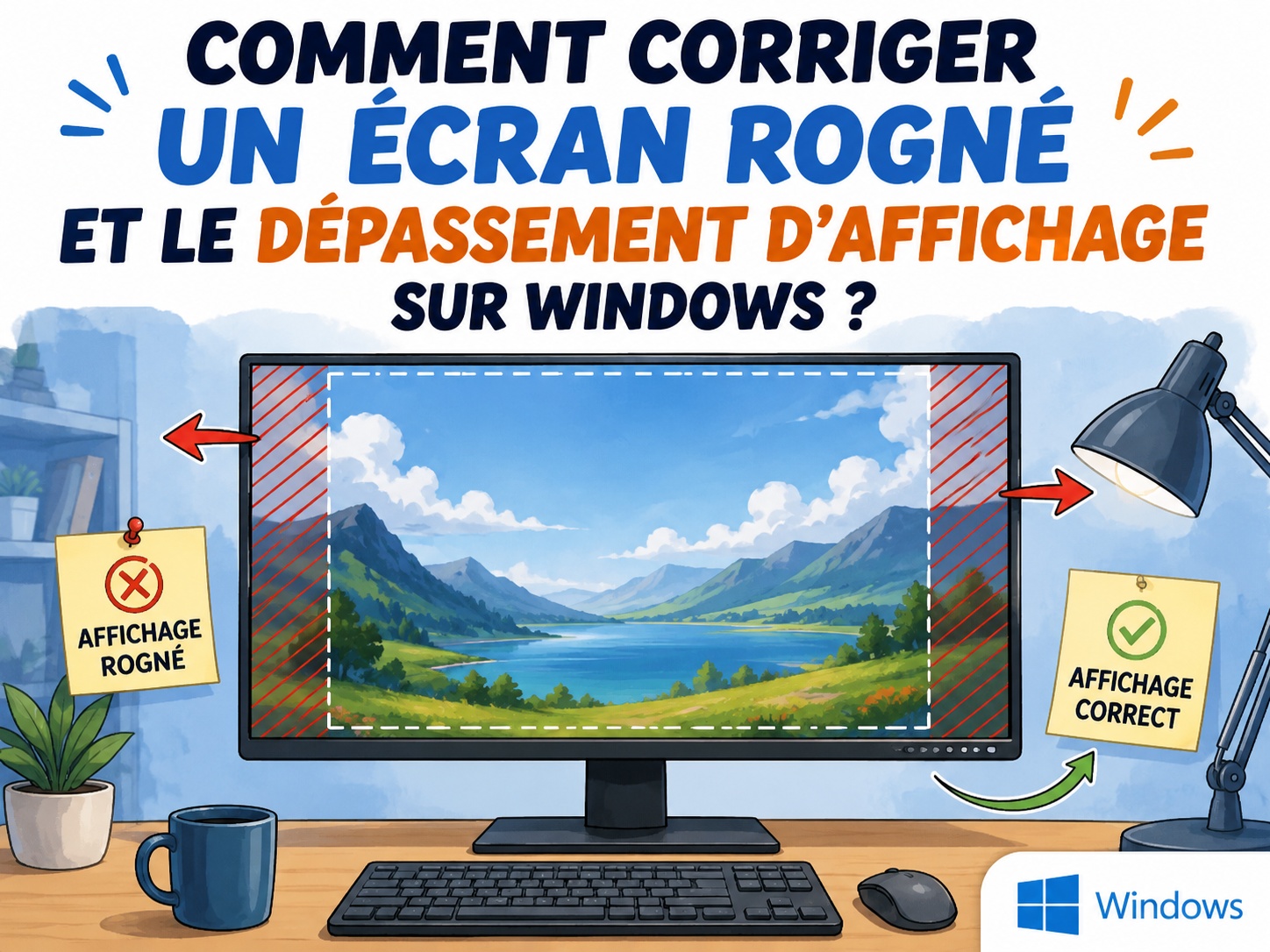
Il est possible de régler ce décalage pour que l’intégralité du contenu s’affiche correctement. Ce guide pratique vous accompagne étape par étape pour ajuster les dimensions de votre affichage sous Windows 10 et Windows 11, afin de retrouver un espace de travail totalement visible.
🔌 Vérifier les connexions physiques de votre écran
Les problèmes de recadrage d’image proviennent parfois d’une liaison instable entre la carte graphique de votre ordinateur et le moniteur. Un câble mal enfoncé ou abîmé perturbe la transmission des données, poussant le système de Microsoft à appliquer des réglages par défaut inappropriés pour gérer le signal vidéo.
Éteignez votre moniteur et débranchez le câble vidéo de votre tour. Patientez quelques secondes pour réinitialiser la détection matérielle des ports. Profitez-en pour souffler sur les connecteurs afin de retirer d’éventuelles poussières, puis rebranchez fermement l’ensemble. Cette manipulation de base suffit couramment à forcer le système d’exploitation à détecter la taille réelle du moniteur.
⚙️ Modifier la résolution d’affichage dans les paramètres
Le système tente toujours d’identifier de manière automatique la résolution adéquate pour chaque périphérique branché. Toutefois, cette détection automatique échoue de temps en temps, provoquant une image étirée ou rognée sur les côtés. Ajuster manuellement cette valeur résout généralement la situation.
- Faites un clic droit sur le Bureau et sélectionnez Paramètres d’affichage.
- Faites défiler la fenêtre jusqu’à l’option Résolution de l’écran.
- Ouvrez le menu déroulant et choisissez la définition comportant la mention Recommandé.
Sélectionner la définition native de votre appareil garantit un affichage net et des marges correctement alignées avec le cadre de l’écran.
🔍 Ajuster la mise à l’échelle de l’interface
Un facteur de mise à l’échelle inadapté peut agrandir excessivement les divers éléments visuels du système, donnant l’impression qu’ils sortent du cadre.
- Pour corriger ceci, appuyez sur les touches Windows + I afin d’ouvrir les Paramètres généraux de Windows.
- Accédez à la section Système, puis cliquez sur Écran.
- Cherchez l’option nommée Mise à l’échelle et disposition.
- Choisissez la valeur Recommandée par Windows, correspondant habituellement à 100 % sur un moniteur classique.
- Si l’image semble toujours coupée, redémarrez votre PC pour forcer la prise en compte de ces changements à toute l’interface.
🎮 Utiliser le panneau de configuration de la carte graphique
Si les réglages natifs ne suffisent pas, les pilotes de votre processeur graphique fournissent des outils précis pour manipuler la géométrie de l’image.
🔵 Centre de configuration graphique Intel
- Appuyez sur la touche Windows de votre clavier, cherchez Centre de configuration graphique Intel et ouvrez l’application dédiée.
- Dans le menu latéral nommé Affichage, sélectionnez l’écran concerné.
- Sous l’onglet Général, trouvez l’option liée à la Mise à l’échelle et choisissez Personnalisé.
- Utilisez ensuite les curseurs disponibles pour réduire les bordures et insérer l’image dans le cadre avec précision.
🟢 Panneau de configuration NVIDIA
- Ouvrez le Panneau de configuration NVIDIA via le menu Démarrer.
- Allez dans la rubrique Affichage, puis cliquez sur Régler la taille et la position du Bureau.
- Dans le sous-onglet Taille, cochez l’option Activer le redimensionnement du Bureau.
- Cliquez ensuite sur le bouton Redimensionner et manipulez les flèches de contrôle pour adapter la largeur et la hauteur du signal vidéo.
🔴 Paramètres AMD Radeon
- Faites un clic droit sur le fond d’écran du Bureau et ouvrez le logiciel de contrôle AMD Radeon.
- Accédez à l’onglet nommé Affichage situé dans la zone supérieure.
- Repérez l’option spécifique de Mise à l’échelle HDMI et glissez le curseur de réglage pour réduire ou agrandir les marges jusqu’à obtenir un ajustement adéquat.
📺 Configurer les paramètres intégrés de votre moniteur
La majorité des téléviseurs et des écrans d’ordinateur disposent de leur propre menu de configuration interne, totalement indépendant de votre ordinateur. Les fabricants activent souvent cette option d’overscan par défaut dans le but de masquer certains défauts situés en bordure des diffusions télévisées classiques.
- Utilisez les boutons physiques de votre appareil ou sa télécommande pour ouvrir le Menu OSD.
- Cherchez les menus gérant le format d’image et activez une fonction intitulée Ajustement automatique, 1:1, Taille réelle ou Scan uniquement.
- Désactiver ce recadrage matériel au niveau même de l’écran reste une méthode fiable pour retrouver des bordures nettes.
🛠️ Exécuter l’utilitaire de résolution des problèmes matériels
L’environnement Microsoft intègre un outil de diagnostic interne capable de repérer et de réparer les dysfonctionnements liés aux périphériques externes branchés à la machine.
- Faites un clic droit sur le bouton Démarrer et ouvrez le Terminal en mode administrateur.
- Collez la commande
msdt.exe -id DeviceDiagnosticet validez avec la touche Entrée. - Une boîte de dialogue s’ouvre : cliquez sur Avancé, cochez l’application automatique des réparations et laissez l’assistant analyser vos composants.
- Le programme tentera de corriger les erreurs de communication existantes entre la carte vidéo et le dispositif d’affichage.
🔄 Mettre à jour les pilotes d’affichage
Des pilotes graphiques obsolètes ou endommagés provoquent de multiples anomalies d’affichage. Conserver vos composants matériels à jour garantit un fonctionnement adéquat de l’ensemble de votre installation.
- Ouvrez l’outil Gestionnaire de périphériques (Windows + X > Gestionnaire de périphériques), développez la section Cartes graphiques, faites un clic droit sur votre composant actif et lancez la demande de mise à jour du pilote.
- Vérifiez également les mises à jour du système d’exploitation via Windows Update : un correctif récent pourrait contenir la solution requise pour corriger la gestion de l’affichage externe.
🏁 Conclusion
Le dépassement d’affichage constitue un véritable problème en masquant des portions importantes de votre espace de travail.
En appliquant l’ensemble de ces recommandations, allant de la simple inspection des câbles de branchement à l’ajustement précis via le panneau de contrôle de votre carte vidéo, vous résoudrez ce dysfonctionnement technique. Une image correctement calibrée assure un confort visuel indéniable et permet d’utiliser les capacités de votre équipement sous Windows 10 et Windows 11.

