
Mise à jour le 21 avril 2026
Il vous est sûrement déjà arrivé de télécharger un fichier sur Internet et de vous heurter à un message d’avertissement de sécurité au moment de l’ouvrir. L’écran bleu affichant « Microsoft Defender SmartScreen a empêché le démarrage d’une application non reconnue » est une mesure de protection classique.
Bien qu’utile pour les novices en informatique, cette alerte peut rapidement devenir frustrante et chronophage si vous téléchargez régulièrement des logiciels ou des documents issus de sources que vous savez fiables.
Que vous soyez sous Windows 10 ou Windows 11, il existe heureusement des méthodes pour contourner ou désactiver complètement ce blocage de sécurité. Dans ce guide complet, nous allons vous expliquer pourquoi Windows bloque vos téléchargements et comment reprendre le contrôle de vos fichiers, étape par étape.
Pourquoi Windows bloque-t-il certains de vos téléchargements ?
Pour bien résoudre un problème, il faut le comprendre. Sous Windows 10 et Windows 11, la sécurité de votre système est gérée en partie par une fonctionnalité native appelée le Gestionnaire de pièces jointes (Attachment Manager).
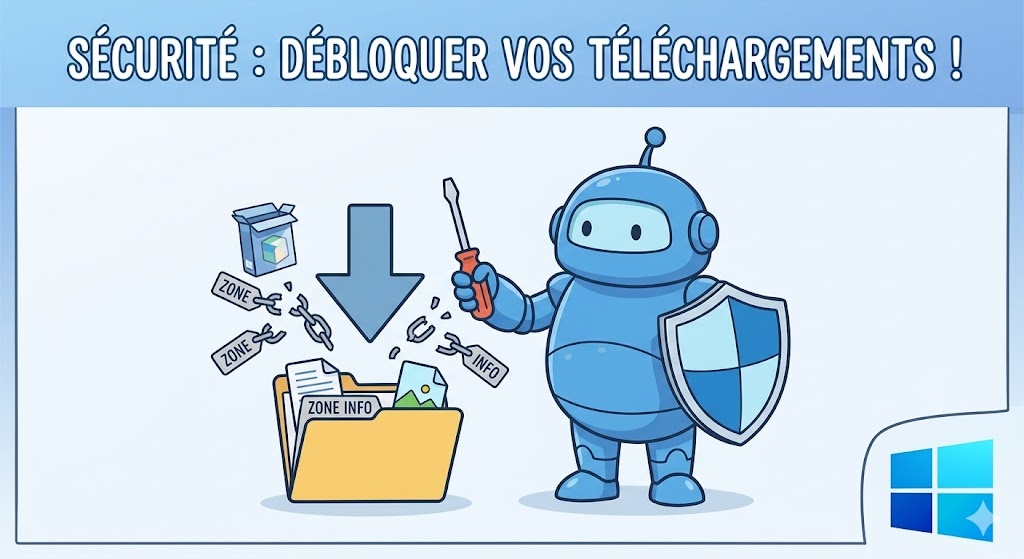
Lorsque vous téléchargez un fichier via votre navigateur, le Gestionnaire de pièces jointes ajoute des métadonnées invisibles à ce fichier. Ces données, appelées « Informations de zone » (Zone Information), servent d’étiquette pour indiquer à Windows : « Attention, ce fichier provient d’Internet ou d’une source inconnue ».
Par conséquent, lorsque vous double-cliquez pour ouvrir ce fichier, l’Explorateur de fichiers lit cette étiquette et déclenche immédiatement le filtre SmartScreen pour bloquer l’exécution.
Méthode 1 : Débloquer un fichier manuellement (La solution rapide)
Si vous ne souhaitez pas modifier les paramètres profonds de votre système et que vous n’avez qu’un ou deux fichiers à débloquer, la méthode manuelle est la plus sûre :
-
Faites un clic droit sur le fichier téléchargé qui refuse de s’ouvrir.
-
Sélectionnez Propriétés dans le menu contextuel.
-
Allez dans l’onglet Général (qui s’ouvre par défaut).
-
Tout en bas de la fenêtre, dans la section Sécurité, cochez la case Débloquer.
-
Cliquez sur Appliquer puis sur OK.
Note : Sous Windows 11, le bouton Propriétés est accessible plus rapidement via l’icône d’engrenage dans le nouveau menu contextuel, ou via le raccourci Alt + Entrée.
Méthode 2 : Empêcher le blocage via l’Éditeur du Registre (Pour toutes les versions de Windows)
Si vous en avez assez de débloquer vos fichiers un par un, vous pouvez demander à Windows de ne plus ajouter d' »Informations de zone » à vos futurs téléchargements. Cette méthode fonctionne pour toutes les éditions de Windows (Famille/Home, Pro, Entreprise).
Attention : Toute modification du registre doit être faite avec précaution. Assurez-vous d’être connecté en tant qu’administrateur.
-
Appuyez simultanément sur les touches Windows + R pour ouvrir la boîte de dialogue Exécuter.
-
Tapez
regeditet appuyez sur Entrée (Acceptez la demande d’autorisation si elle s’affiche). -
Dans l’Éditeur du Registre, naviguez jusqu’au chemin suivant :
HKEY_CURRENT_USER\Software\Microsoft\Windows\CurrentVersion\Policies\Attachments(Astuce : Vous pouvez copier-coller ce chemin directement dans la barre d’adresse en haut de la fenêtre). -
Si le dossier « Attachments » n’existe pas : Faites un clic droit sur le dossier
Policies, choisissez Nouveau > Clé et nommez-laAttachments. -
Cliquez sur le dossier
Attachments. Dans la partie droite de la fenêtre, faites un clic droit dans le vide, sélectionnez Nouveau > Valeur DWORD (32 bits). -
Nommez cette nouvelle valeur :
SaveZoneInformation. -
Double-cliquez sur
SaveZoneInformationet changez sa donnée de valeur de 0 à 1. -
Cliquez sur OK, fermez l’Éditeur du Registre et redémarrez votre PC.
Désormais, les fichiers que vous téléchargerez ne seront plus tagués comme « dangereux » et s’ouvriront directement ! (Pour annuler, il suffit de repasser la valeur à 3, ou de supprimer la clé).
Méthode 3 : Désactiver le blocage via l’Éditeur de stratégie de groupe locale (Versions Pro & Entreprise)
Si vous possédez une édition Windows 10 Pro / Windows 11 Pro (ou Entreprise/Éducation), vous avez accès à l’Éditeur de stratégie de groupe, une interface plus conviviale que le Registre pour gérer ce type de paramètres.
-
Appuyez sur Windows + R, tapez
gpedit.mscet validez avec Entrée. -
Dans le menu de gauche, déroulez l’arborescence suivante :
Configuration utilisateur > Modèles d'administration > Composants Windows > Gestionnaire de pièces jointes -
Dans le panneau de droite, cherchez et double-cliquez sur la ligne : Ne pas conserver les informations de zone dans les pièces jointes.
-
Dans la fenêtre qui s’ouvre, cochez l’option Activé en haut à gauche.
-
Cliquez sur Appliquer, puis sur OK.
-
Fermez la fenêtre et redémarrez votre ordinateur.
Le système appliquera la règle et l’Explorateur de fichiers cessera immédiatement de marquer vos fichiers téléchargés.
Conclusion
Le blocage des fichiers téléchargés par Windows 10 et Windows 11 part d’une excellente intention : protéger votre ordinateur contre les logiciels malveillants et les virus. Néanmoins, pour un utilisateur averti, cette vérification systématique peut nuire à la productivité. En appliquant l’une des méthodes ci-dessus (via le Registre ou la Stratégie de groupe), vous pouvez facilement désactiver ce comportement et fluidifier votre expérience au quotidien.
Un dernier conseil de sécurité : En retirant cette protection, vous devenez le seul juge de ce qui est bon ou mauvais pour votre ordinateur. Veillez à toujours télécharger vos logiciels depuis les sites officiels des éditeurs et n’hésitez pas à maintenir votre antivirus (comme Windows Defender) actif et à jour pour analyser les fichiers douteux !

