
L’évolution de l’interface de Windows 11 ne fait pas l’unanimité. Si Microsoft s’efforce de moderniser son système d’exploitation avec des refontes esthétiques régulières, de nombreux utilisateurs regrettent l’ergonomie classique et la flexibilité des versions précédentes. C’est ici qu’intervient ExplorerPatcher, un utilitaire open source devenu un véritable phénomène de la personnalisation sur PC.
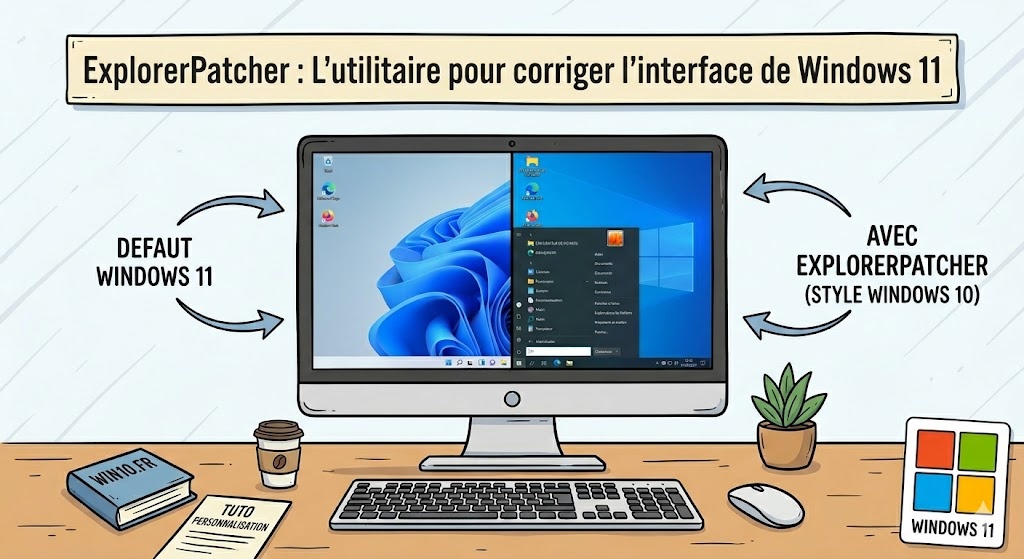
Avec plus de 42 millions de téléchargements à son actif, cet outil discret, mais redoutablement efficace permet de ressusciter les fonctionnalités emblématiques de Windows 10 au cœur de Windows 11. Comment fonctionne cette application et pourquoi séduit-elle tant d’adeptes ? Découvrez tout ce qu’il faut savoir sur cette pépite logicielle.
Qu’est-ce qu’ExplorerPatcher ?
ExplorerPatcher est une application de personnalisation gratuite et open source hébergée sur la plateforme GitHub (où elle cumule plus de 32 000 étoiles). Contrairement à certains logiciels qui se contentent de masquer ou de superposer une interface artificielle sur le système actuel, cet utilitaire agit en profondeur. Son objectif principal est de restaurer nativement les composants de l’ancien shell Windows (l’interface utilisateur graphique) que Microsoft a dissimulés ou désactivés lors du passage à Windows 11.
Bien que des outils commerciaux ou communautaires comme Start11, WinAero ou Windhawk occupent souvent le devant de la scène médiatique, le succès foudroyant d’ExplorerPatcher repose sur sa gratuité, sa légèreté et son approche directe. Il permet de retrouver une interface familière et productive sans jamais sacrifier les performances de l’ordinateur.
Pourquoi utiliser ExplorerPatcher pour personnaliser Windows 11 ?
Le logiciel offre une multitude de réglages avancés qui redonnent le contrôle de l’interface à l’utilisateur. Parmi les fonctionnalités les plus plébiscitées pour l’optimisation de l’espace de travail, on retrouve :
-
La restauration de la barre des tâches de Windows 10 : C’est l’une des modifications les plus demandées par la communauté. ExplorerPatcher permet de rétablir l’ancienne barre des tâches, avec la possibilité d’afficher séparément les icônes de la zone de notifications, le calendrier classique et le célèbre bouton d’actions rapides.
-
Le dégroupage des icônes et étiquettes : Fini la frustration des fenêtres fusionnées ! L’outil permet d’afficher les étiquettes complètes des applications ouvertes sur la barre des tâches, facilitant considérablement le multitâche au quotidien.
-
Le retour du menu Démarrer classique : Pour les utilisateurs qui n’adhèrent pas au menu centré et épuré de Windows 11, le logiciel propose de retrouver l’organisation familière de Windows 10 ou un affichage plus traditionnel, rigoureusement positionné à gauche de l’écran.
-
L’optimisation de l’Explorateur de fichiers : ExplorerPatcher offre également des options pour désactiver les nouvelles barres de commandes de Windows 11 afin de restaurer le ruban d’options classique de l’Explorateur de fichiers, souvent jugé plus intuitif et complet par les professionnels.
Les avantages et les points de vigilance
L’adoption de cet utilitaire présente des bénéfices évidents pour la productivité, mais soulève également quelques points d’attention qu’il convient de connaître avant l’installation.
Les points forts :
-
Gratuité totale et open source : Le code est transparent et accessible à tous, garantissant une sécurité optimale et un suivi rigoureux par une communauté de développeurs passionnés.
-
Légèreté et performance : Le fichier d’installation est minimaliste. Contrairement à des logiciels de personnalisation lourds, l’impact sur les ressources système (processeur et mémoire vive) est quasiment nul.
-
Compatibilité étendue : Le programme fonctionne parfaitement sur les architectures informatiques classiques (x86-64) ainsi que sur les nouvelles machines fonctionnant sous Windows ARM.
Les limites à prendre en compte :
-
Dépendance aux mises à jour de Windows : Puisqu’ExplorerPatcher modifie le comportement de fichiers système en profondeur, les mises à jour majeures de Windows 11 (notamment lors du Patch Tuesday) peuvent parfois perturber son fonctionnement. Il est ponctuellement nécessaire d’attendre une mise à jour de l’utilitaire après un correctif important déployé par Microsoft.
-
Une interface de configuration austère : Les paramètres de l’application se présentent sous la forme d’un menu textuel brut, sans fioritures esthétiques. Bien que très efficace, cette présentation peut dérouter les novices habitués aux interfaces graphiques modernes.
Comment installer et utiliser cet outil d’optimisation ?
La mise en place de ce logiciel est d’une simplicité enfantine. Il suffit de se rendre sur la page GitHub officielle du projet et de télécharger le petit fichier d’installation exécutable. En quelques secondes, l’outil s’intègre au système d’exploitation.
Pour télécharger ExplorerPatcher en toute sécurité, il est fortement recommandé de se rendre exclusivement sur la page officielle du projet, hébergée sur la plateforme GitHub.
Étant donné qu’il s’agit d’un outil open source qui modifie le comportement du système, passer par le dépôt officiel du développeur (Valinet) est la seule façon de s’assurer de télécharger un fichier propre et sans logiciel malveillant.
Voici la marche à suivre pour le télécharger :
-
Accédez à la page des versions (Releases) : 👉 Lien direct vers les téléchargements d’ExplorerPatcher sur GitHub
-
Repérez la dernière mise à jour : Cherchez la version tout en haut de la page, généralement marquée par un badge vert « Latest ».
-
Téléchargez l’exécutable : Déroulez le petit menu Assets situé en bas de la page sous les notes de la mise à jour (si ce n’est pas déjà fait), puis cliquez sur le fichier nommé
ep_setup.exe.
🛡️ Précautions et conseils d’installation
-
Avertissement de l’antivirus (Faux positif) : Parce qu’ExplorerPatcher modifie des éléments centraux de l’interface Windows (le processus explorer.exe), il est très fréquent que Windows Defender ou votre antivirus tiers affiche une alerte ou bloque le téléchargement. Si vous avez bien utilisé le lien GitHub officiel, il s’agit d’un faux positif ; vous pouvez forcer l’autorisation en toute confiance.
-
Évitez les sites de téléchargement tiers : Fuyez les sites qui repackagent les logiciels (type Softonic ou autres catalogues d’applications non officiels) pour éviter l’installation de publiciels non désirés à votre insu.
-
Écran noir temporaire : Lors de l’exécution de
ep_setup.exe, votre écran risque de clignoter ou de devenir noir pendant quelques secondes, et votre barre des tâches va disparaître puis réapparaître. C’est tout à fait normal : le programme redémarre l’Explorateur Windows pour appliquer les modifications.
Configuration
L’interface de configuration, bien que spartiate, est organisée en catégories très claires (Taskbar, File Explorer, Start menu, System Tray). Cela permet de naviguer facilement d’un onglet à l’autre et d’appliquer les modifications souhaitées en un seul clic. Une fois les réglages choisis, un simple redémarrage de l’Explorateur de fichiers (proposé directement via un bouton dédié dans l’application) suffit pour valider et afficher instantanément les changements.
Conclusion
En somme, ExplorerPatcher s’impose comme une solution incontournable pour quiconque souhaite réconcilier les performances modernes de Windows 11 avec l’ergonomie éprouvée de Windows 10.
Son succès impressionnant de 42 millions de téléchargements n’est pas le fruit du hasard : le logiciel répond à un besoin viscéral d’efficacité et de personnalisation que le système d’exploitation par défaut peine encore à combler.
Gratuit, léger et puissant, il mérite amplement d’être testé par les utilisateurs désireux de reprendre le contrôle total de leur bureau virtuel. Pour les nostalgiques comme pour les adeptes de productivité pure, ExplorerPatcher est bien plus qu’un simple patch : c’est un retour aux sources assumé et magistralement optimisé.

