
La fonctionnalité « Démarrage rapide » de Windows peut réduire le temps de démarrage de votre PC Windows, mais dans certaines situations, elle peut entraîner des problèmes et limiter l’accès à votre partition de disque Windows. Bien qu’elle soit sans aucun doute utile, vous pourriez envisager de la désactiver. Voici ce qu’il faut savoir sur la fonctionnalité « Démarrage rapide ».
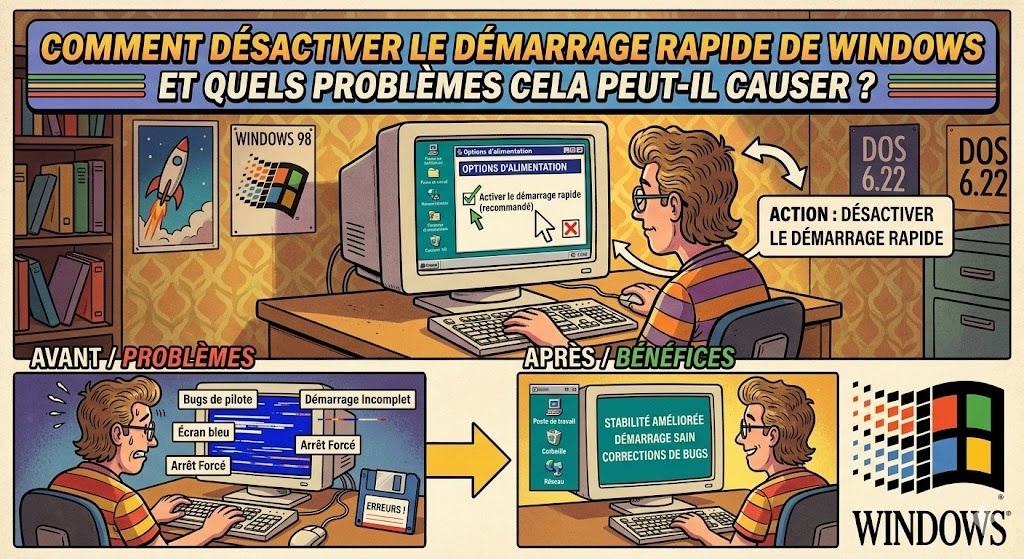
Qu’est-ce que la fonctionnalité Démarrage rapide de Windows ?
Le Démarrage rapide de Windows est une fonctionnalité officielle de Windows que Microsoft a introduite pour la première fois sous Windows 8 sous un autre nom (Fast Boot). À partir de Windows 10, cette fonctionnalité a été rebaptisée « Démarrage rapide » et a conservé ce nom dans Windows 11. Son objectif est d’accélérer le démarrage des PC Windows après un arrêt.
Le démarrage rapide fonctionne de manière similaire à la fonctionnalité de mise en veille prolongée de Windows 11. Alors que la mise en veille prolongée enregistre les applications ouvertes (y compris les jeux), les dossiers, les documents et les utilisateurs connectés, c’est-à-dire l’intégralité de la session Windows, sur le disque avant d’éteindre le PC, le Démarrage rapide n’enregistre que le noyau Windows et les pilotes chargés sur le disque avant d’éteindre l’ordinateur. Tous les autres éléments de la session Windows active sont fermés, et les utilisateurs sont déconnectés.
Lorsque vous rallumez le PC, il démarre plus rapidement, car il n’a pas besoin de charger le noyau et les pilotes, et n’a donc pas à passer par l’initialisation matérielle habituelle. L’état enregistré est chargé en mémoire, et vous êtes prêt à démarrer.
Notez que le Démarrage rapide de Windows n’est pas la même chose que l’option « Fast Boot » (Démarrage rapide) que l’on trouve dans le BIOS/UEFI de la plupart des cartes mères modernes. Le premier accélère le temps de démarrage en enregistrant des parties de la session Windows sur le disque, tandis que le second ignore certaines vérifications du BIOS effectuées avant même que Windows ne commence à se charger, ce qui se traduit également par des temps de démarrage plus courts.
Quand faut-il désactiver le Démarrage rapide de Windows ?
La fonction « Démarrage rapide » peut réduire considérablement le temps de démarrage de votre PC sur les disques durs (HDD), mais la différence n’est généralement que de quelques secondes sur les SSD, qu’il s’agisse d’un disque SATA ou NVMe.
Vous pouvez tester les temps de démarrage avec la fonction Démarrage rapide activée et désactivée, et si vous êtes satisfait de la rapidité de démarrage de votre PC sans cette fonction, vous pouvez la laisser désactivée. Le seul avantage du Démarrage rapide est un démarrage plus rapide, mais il peut entraîner de nombreux problèmes.
- Comme votre PC ne s’éteint jamais complètement avec le Démarrage rapide, les mises à jour Windows risquent de ne pas s’appliquer correctement, car elles nécessitent souvent un arrêt complet pour être pleinement prises en compte. Redémarrer le PC peut résoudre ce problème. Cependant, dans certains cas, vous risquez de vous retrouver pris dans une boucle sans fin affichant le message « Préparation de la configuration de Windows. Ne mettez pas votre ordinateur hors tension » (ou une notification similaire), où forcer un redémarrage pourrait endommager le système.
- Le Démarrage rapide peut également vous empêcher d’éteindre votre PC. Si le système ne parvient pas à s’éteindre et vous renvoie à l’écran de connexion, il y a de fortes chances que le démarrage rapide en soit la cause. À l’inverse, il peut également réveiller votre PC de manière aléatoire.
- Si vous utilisez un double démarrage, il est fortement recommandé de désactiver le Démarrage rapide. Comme cette fonctionnalité verrouille la partition Windows lorsque vous éteignez le PC, vous ne pourrez pas y accéder depuis l’autre système d’exploitation que vous utilisez. Pire encore, si les deux systèmes d’exploitation sont installés sur le même disque de stockage, toute modification apportée à ce disque, même sans accéder à la partition Windows, pourrait entraîner une corruption des données. La désactivation du démarrage rapide n’est qu’une des options que vous devriez modifier en cas de double démarrage.
- Le démarrage rapide interfère souvent avec la fonction Wake-on-LAN ; il est donc préférable de le désactiver si vous prévoyez de gérer le PC à distance.
- Certains périphériques et composants ne prennent pas en charge le démarrage rapide, en particulier ceux dont les pilotes sont obsolètes et ne sont pas configurés pour fonctionner correctement avec cette fonctionnalité. Si vous rencontrez des problèmes et utilisez un périphérique ancien (comme une carte son rétro), la désactivation du Démarrage rapide pourrait aider à résoudre le problème.
- L’activation du Démarrage rapide peut rendre plus difficile l’accès au BIOS de votre PC, car elle réduit le temps de démarrage, ce qui raccourcit le délai pendant lequel vous devez appuyer sur la touche permettant d’ouvrir le BIOS au démarrage.
- Les développeurs de VeraCrypt, l’un des meilleurs et des plus populaires logiciels de chiffrement de disque, conseillent aux utilisateurs de désactiver le Démarrage rapide. Selon eux, « après un arrêt et un redémarrage, le volume monté restera monté sans qu’il soit nécessaire de saisir le mot de passe » tant que le Démarrage rapide est actif, ce que vous voudrez probablement éviter si vous utilisez le chiffrement de disque.
- Si le Démarrage rapide est activé et que vous ne prévoyez pas de le désactiver, veillez à redémarrer votre PC après chaque mise à jour de Windows pour vous assurer qu’elle est bien appliquée. Vous devriez également redémarrer votre PC après avoir mis à jour des pilotes ou installé tout logiciel nécessitant un démarrage à froid pour fonctionner correctement après l’installation, car le simple arrêt de l’ordinateur ne suffira probablement pas.
Comment désactiver le Démarrage rapide de Windows en toute sécurité ?
Désactiver le Démarrage rapide de Windows est une opération simple que vous pouvez effectuer en un clin d’œil.
- Pour commencer, ouvrez le Panneau de configuration, choisissez Catégorie dans le menu Afficher par et sélectionnez la catégorie Matériel et audio.
- Cliquez sur Modifier le comportement des boutons d’alimentation.
- Cliquez sur l’option Modifier des paramètres actuellement non disponibles.
- Une fois que vous avez fait cela, désactivez l’option Démarrage rapide et cliquez sur Enregistrer les modifications, et le tour est joué.
Conclusion
L’activation de la fonctionnalité Démarrage rapide avait du sens à l’époque où la plupart des gens utilisaient des disques durs. Mais à l’ère des SSD, le démarrage rapide ne réduit pas sensiblement le temps de démarrage d’un ordinateur sous Windows et peut causer bien des maux de tête. Même si vous l’utilisez sans problème, le désactiver ne ralentira probablement pas de manière notable le démarrage de votre ordinateur et pourrait même empêcher divers problèmes de se produire.

