
L’Explorateur de fichiers de Windows regorge de fonctionnalités souvent sous-exploitées par les utilisateurs. Parmi elles, les bibliothèques Windows (Documents, Images, Musique, Vidéos et Téléchargements) occupent une place centrale. Bien plus que de simples répertoires, ces espaces sont de véritables agrégateurs de contenus qui facilitent l’organisation de votre vie numérique.
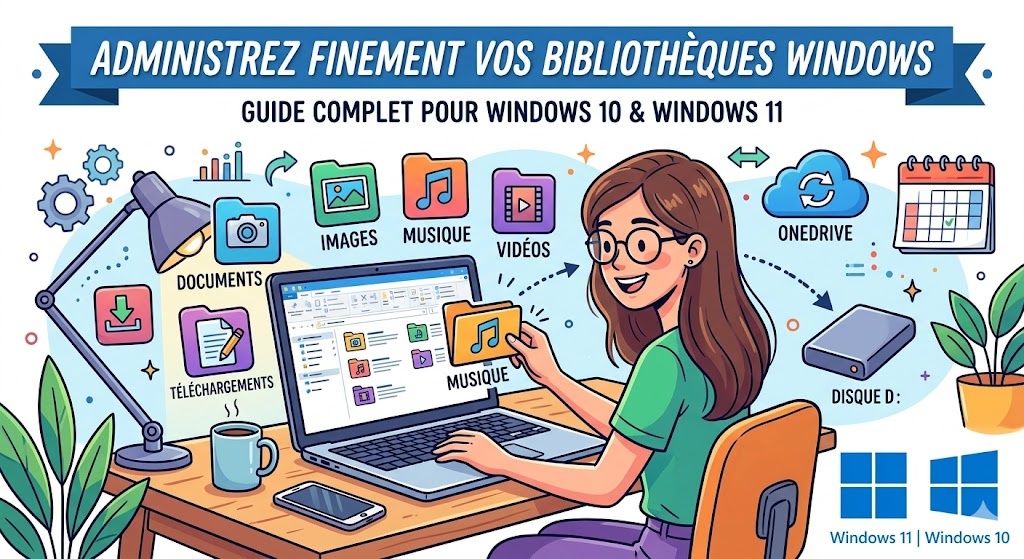
Saviez-vous qu’il est possible de déplacer ces dossiers vers un autre disque dur pour libérer de l’espace sur votre disque principal (C:), de les personnaliser, ou encore de les synchroniser intelligemment avec le cloud ? Que vous soyez sur Windows 10 ou Windows 11, découvrez comment administrer finement vos bibliothèques pour un PC parfaitement organisé.
Que sont les bibliothèques Windows et comment y accéder ?
Par défaut, les bibliothèques Windows sont localisées sur votre disque système, généralement sous le chemin : Ce PC > Disque local (C:) > Utilisateurs > [Votre_Nom_Utilisateur]. Elles centralisent vos fichiers pour vous permettre de les retrouver en un clin d’œil.
Pour les afficher facilement :
-
Ouvrez l’Explorateur de fichiers en utilisant le raccourci clavier Windows + E.
-
Astuce pour Windows 11 : Si les bibliothèques n’apparaissent pas dans le volet de gauche, cliquez sur Afficher (dans le ruban supérieur) > Afficher > et cochez Bibliothèques. Sur Windows 10, allez dans l’onglet Affichage > Volet de navigation > Afficher les bibliothèques.
Libérez de l’espace : Modifiez l’emplacement de vos bibliothèques
C’est l’une des astuces les plus prisées : déplacer ses dossiers volumineux (comme les Vidéos ou les Téléchargements) vers un second disque dur (D:, E:, etc.) pour ne pas saturer le disque système SSD.
-
Effectuez un clic droit sur la bibliothèque de votre choix (exemple : Téléchargements) et sélectionnez Propriétés.
-
Rendez-vous dans l’onglet Emplacement. Le chemin actuel s’affiche sur fond bleu.
-
Cliquez sur le bouton Déplacer…
-
Naviguez jusqu’au nouveau disque ou dossier de destination, puis cliquez sur Sélectionner un dossier.
-
Validez par Appliquer. Windows vous demandera si vous souhaitez déplacer tous les fichiers existants vers le nouvel emplacement. Cliquez sur Oui.
Agrégez vos contenus : Ajoutez de nouveaux dossiers
Vous stockez de la musique à plusieurs endroits différents sur votre PC ? Plutôt que de tout déplacer, vous pouvez ordonner à la bibliothèque « Musique » d’inclure ces différents dossiers.
-
Faites un clic droit sur la bibliothèque concernée et choisissez Propriétés.
-
Cliquez sur le bouton Ajouter…
-
Sélectionnez le répertoire que vous souhaitez intégrer (par exemple, un dossier de MP3 sur un disque externe) et cliquez sur Inclure le dossier.
-
Désormais, les musiques de ce dossier s’afficheront directement dans votre bibliothèque principale, sans avoir été physiquement déplacées !
Personnalisez l’interface : Changez l’icône de vos bibliothèques
Pour repérer plus rapidement vos dossiers ou simplement pour donner une touche personnelle à votre système, vous pouvez modifier leurs icônes.
-
Dans les Propriétés du dossier, allez sur l’onglet Personnaliser.
-
Tout en bas, cliquez sur le bouton Changer d’icône…
-
Choisissez une icône parmi celles proposées par le système, ou cliquez sur Parcourir pour importer votre propre fichier image (au format
.ico). -
Validez avec OK puis Appliquer.
Synchronisation et Cloud : Gérez vos bibliothèques avec OneDrive
OneDrive est profondément intégré à Windows 10 et Windows 11. Il vous permet de sauvegarder automatiquement les bibliothèques « Bureau », « Documents » et « Images » dans le cloud Microsoft.
-
Configurer la sauvegarde : Repérez l’icône en forme de nuage (OneDrive) dans la barre des tâches (en bas à droite). Faites un clic droit > Paramètres (ou l’icône engrenage) > Synchronisation et sauvegarde > Gérer la sauvegarde.
-
Activer/Désactiver : Une fenêtre s’ouvre, affichant vos principales bibliothèques. Utilisez les interrupteurs pour choisir précisément quels dossiers doivent être sauvegardés sur le cloud ou conservés uniquement en local.
Dépannage : Restaurer et réparer vos bibliothèques
Rétablir l’emplacement par défaut
Si vous avez déplacé un dossier par erreur et que vous ne le retrouvez plus, pas de panique. Allez dans ses Propriétés > onglet Emplacement, et cliquez simplement sur le bouton Valeurs par défaut (ou Rétablir les paramètres par défaut), puis sur Appliquer.
Restaurer l’affichage système des bibliothèques
Si la structure même de vos bibliothèques est corrompue ou en désordre, effectuez un clic droit dans un espace vide du dossier parent « Bibliothèques » (dans le volet de navigation gauche), choisissez Afficher d’autres options (sur Windows 11) et cliquez sur Restaurer les bibliothèques par défaut. Cela recréera les entrées de base dans le registre.
Récupérer des fichiers effacés (Historique des fichiers)
Si vous avez pris le soin d’activer l’historique des fichiers sous Windows, vous pouvez « remonter le temps ». Faites un clic droit sur votre bibliothèque > Propriétés > onglet Versions précédentes. Sélectionnez une date antérieure à votre problème et cliquez sur Restaurer.
Conclusion
La gestion avancée des bibliothèques sur Windows 10 et Windows 11 est une compétence indispensable pour tout utilisateur souhaitant optimiser son espace de stockage et sécuriser ses données.
Qu’il s’agisse de déporter des fichiers lourds sur un disque secondaire, de personnaliser l’interface ou de s’assurer que ses documents vitaux sont sauvegardés via OneDrive, ces quelques paramétrages vous feront gagner un temps précieux au quotidien.

