
Windows 10 et Windows 11 sont des systèmes d’exploitation incroyablement puissants. Cependant, au fil des mois et des installations de logiciels, de nombreux utilisateurs constatent un ralentissement de leur ordinateur, particulièrement lors de l’allumage. Si le système a tendance à s’essouffler au démarrage, les coupables se cachent souvent dans l’ombre : ce sont les processus en arrière-plan.
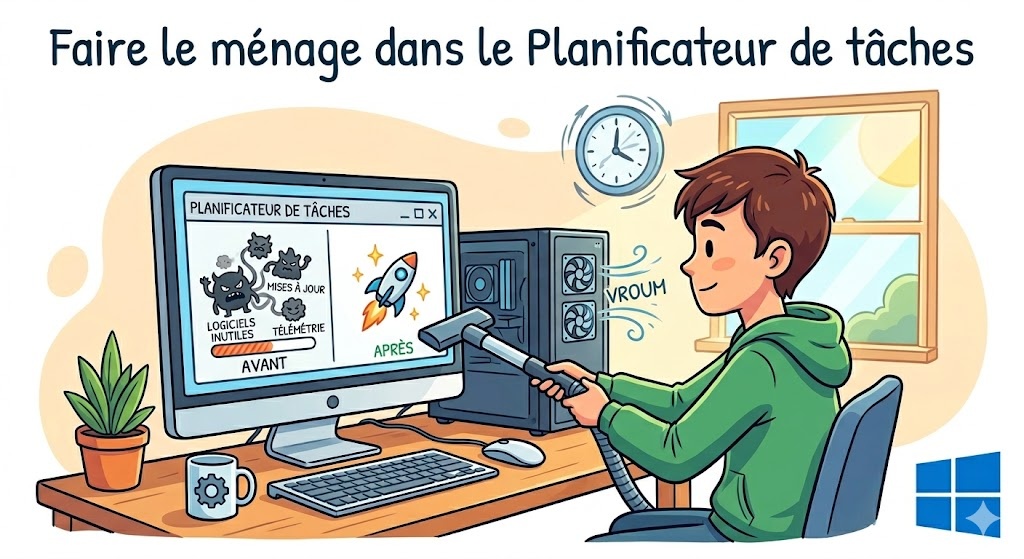
L’un des outils les plus méconnus, mais pourtant responsable d’une grande partie de ces exécutions invisibles, est le Planificateur de tâches de Windows. En identifiant et en gérant les tâches inutiles ou obsolètes qui s’y accumulent, il est possible de libérer de précieuses ressources, de protéger sa vie privée et de redonner de la fluidité à son ordinateur. Voici comment procéder pour optimiser un PC en quelques étapes simples.
Qu’est-ce que le Planificateur de tâches de Windows ?
Comme son nom l’indique, le Planificateur de tâches (ou Task Scheduler en anglais) est conçu pour automatiser l’entretien du système. Il gère les mises à jour automatiques, le nettoyage des journaux système et les sauvegardes du registre sans que l’utilisateur n’ait à intervenir.
Toutefois, la gestion de Windows n’est pas infaillible. Lorsqu’un programme est désinstallé, il arrive fréquemment que des fragments résiduels continuent de s’exécuter en arrière-plan. Ces tâches fantômes consomment de la mémoire vive (RAM) et du temps de calcul (CPU) de manière totalement inutile.
Comment y accéder ? La méthode la plus rapide consiste à appuyer sur la touche Windows, de taper « Planificateur de tâches » et de cliquer sur l’application. Pour les amateurs de raccourcis, il suffit de presser Windows + R, de taper taskschd.msc puis de valider. Une fois ouvert, un clic sur la « Bibliothèque du Planificateur de tâches » permet de visualiser l’ensemble des processus programmés.
Quelles sont les tâches à surveiller et à désactiver ?
Dans la liste de la bibliothèque, de nombreuses tâches sont programmées pour se lancer à l’allumage de l’ordinateur, entraînant des lenteurs au démarrage.
Il est conseillé de surveiller certains types de programmes particulièrement gourmands :
-
Les utilitaires de périphériques et logiciels tiers : Des applications comme Razer Cortex, Overwolf, ou divers assistants de mise à jour s’accaparent des ressources dès l’ouverture de la session.
-
Les processus redondants : Il n’est pas rare de trouver des processus en double, comme de multiples vérifications de mises à jour pour des navigateurs (exemple : BraveSoftwareUpdate ou MicrosoftEdgeUpdate).
-
Les tâches obsolètes : En cherchant la mention « Fichier introuvable » (File not found), l’utilisateur peut repérer les processus qui tentent désespérément de mettre à jour des logiciels qui ont déjà été supprimés du PC.
Pour neutraliser ces éléments, il suffit de faire un clic droit sur la tâche concernée et de sélectionner Désactiver. Ainsi, le logiciel ne cherchera plus à s’exécuter automatiquement.
Confidentialité et « Bloatwares » : Les tâches à bloquer en priorité
Au-delà des performances pures, Microsoft a la fâcheuse habitude de récolter de nombreuses données d’utilisation. Par ailleurs, les PC vendus pré-assemblés regorgent de « bloatwares » (logiciels préinstallés) qui alourdissent le système.
Voici plusieurs tâches qu’il est possible de désactiver pour gagner en confidentialité et en fluidité :
-
La télémétrie Windows : Des processus comme Microsoft Compatibility Appraiser, ProgramDataUpdater, Consolidator, UsbCeip ou KernelCeipTask sont principalement utilisés pour collecter des données de diagnostic ou analyser l’utilisation des ports USB. Leur désactivation n’affectera en rien la stabilité du PC.
-
Les assistants constructeurs : Les outils comme HP Assistant, Lenovo Vantage ou Dell SupportAssist vérifient constamment l’existence de nouvelles offres, d’alertes de support ou de rappels d’enregistrement. Il est préférable de les désactiver au démarrage et de les lancer manuellement uniquement en cas de besoin (pour une mise à jour de pilotes, par exemple).
La règle d’or : Désactiver, mais ne jamais supprimer
Il existe une consigne de sécurité absolue lorsqu’on manipule cet outil : il ne faut jamais supprimer (effacer) une tâche, il faut toujours la désactiver. En désactivant un élément, il reste possible de faire machine arrière très facilement si le système ou un logiciel devient instable. Une suppression définitive est complexe à annuler et peut engendrer des problèmes graves à long terme.
De plus, une prudence extrême est de mise concernant les processus vitaux de l’ordinateur : il ne faut jamais toucher à Windows Update, à la Restauration du système (SystemRestore) ou aux fonctionnalités de gestion de l’alimentation, à moins d’être un utilisateur très expérimenté. Au moindre doute sur l’utilité d’une tâche, une rapide recherche sur Internet permet d’éviter les erreurs.
Conclusion
Faire le ménage dans le Planificateur de tâches de Windows ne transformera pas un vieil ordinateur en une machine de guerre surpuissante. Néanmoins, cette optimisation ciblée permet de grappiller de précieuses secondes lors du démarrage, de réduire les ralentissements en arrière-plan et de limiter la collecte de données personnelles.
En reprenant le contrôle sur ces exécutions invisibles, les utilisateurs s’assurent d’avoir un système d’exploitation plus réactif, plus propre et surtout, adapté à leurs véritables besoins.

