
Mise à jour le 26 avril 2026
L’installation d’une mise à jour majeure de Windows (qu’il s’agisse de Windows 10 ou du plus récent Windows 11) est essentielle pour garantir la sécurité et profiter des nouvelles fonctionnalités de votre système. Cependant, ce processus est particulièrement gourmand en espace de stockage.
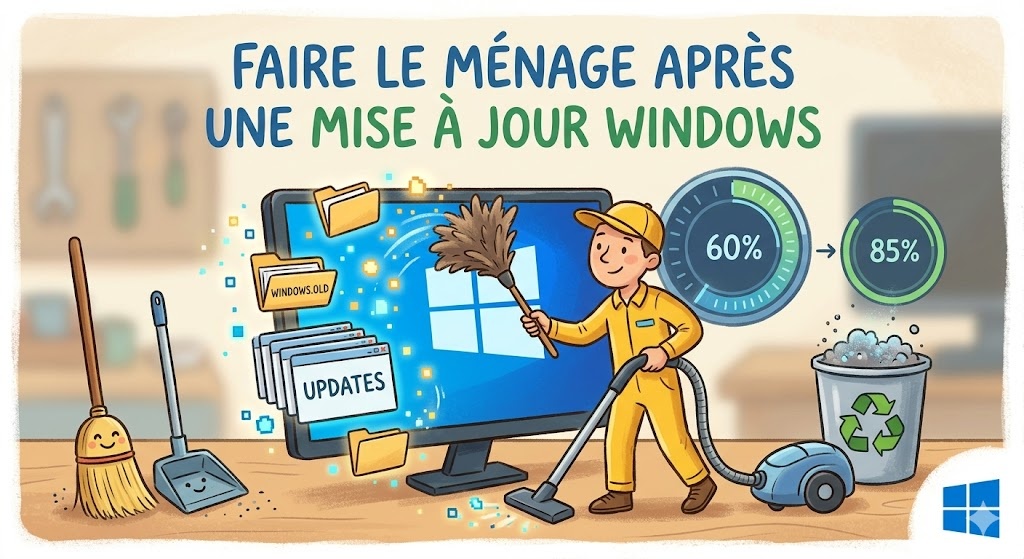
En effet, lors de l’installation, Windows crée des fichiers temporaires et conserve une copie complète de votre ancienne version (le fameux dossier Windows.old) en cas de besoin de restauration.
Ces fichiers peuvent parfois occuper jusqu’à 20 Go sur votre disque dur ! Une perte d’espace considérable, particulièrement handicapante si vous utilisez un PC portable doté d’un petit SSD. Heureusement, Microsoft a prévu des outils simples pour faire le ménage.
Découvrez étape par étape comment supprimer les résidus de mises à jour et retrouver un espace de stockage optimal sur votre ordinateur.
Pourquoi faire le ménage après une mise à jour Windows ?
Avant de vous lancer dans la suppression de fichiers, il est important de comprendre ce que vous effacez. Les fichiers résiduels de mise à jour comprennent principalement :
-
Les fichiers d’installation de Windows Update : Fichiers téléchargés pour installer la nouvelle version.
-
Le dossier d’installation précédente (Windows.old) : Il permet de revenir en arrière si la nouvelle mise à jour pose un problème de compatibilité ou de stabilité.
Un conseil crucial : Après une mise à jour importante, attendez toujours quelques jours (voire une à deux semaines) avant d’effectuer ce grand nettoyage. Assurez-vous que tous vos logiciels, vos périphériques et votre système fonctionnent parfaitement. Une fois ces fichiers supprimés, vous ne pourrez plus désinstaller la mise à jour pour revenir à la version antérieure !
Afficher et nettoyer le stockage via les Paramètres (Méthode Moderne)
L’interface de Windows 10 et Windows 11 propose un menu de gestion du stockage très visuel et intuitif. C’est la méthode la plus simple pour identifier ce qui encombre votre disque.
-
Cliquez sur le menu Démarrer puis sur l’icône des Paramètres (la roue crantée).
-
Rendez-vous dans la section Système, puis cliquez sur l’onglet Stockage (dans la colonne de gauche sous Windows 10, ou dans la liste centrale sous Windows 11).
-
Windows affiche alors l’état de votre disque principal (généralement le lecteur C:). Cliquez sur la catégorie Fichiers temporaires.
-
Le système va procéder à une rapide analyse. Une fois terminée, cochez les cases suivantes :
-
Nettoyage de Windows Update
-
Fichiers journaux de la mise à niveau de Windows
-
Installations précédentes de Windows (si l’option est présente et que vous êtes sûr de ne pas vouloir revenir en arrière).
-
-
Cliquez enfin sur le bouton Supprimer les fichiers situé en haut de la fenêtre. L’opération peut prendre quelques minutes.
Utiliser l’outil classique de Nettoyage de disque
Si vous préférez les outils historiques ou si vous souhaitez un nettoyage encore plus approfondi, l’utilitaire classique de Nettoyage de disque reste d’une efficacité redoutable. Ces deux méthodes sont d’ailleurs complémentaires.
-
Ouvrez l’Explorateur de fichiers (raccourci clavier : Windows + E).
-
Dans la section « Ce PC », faites un clic droit sur votre disque principal (le disque C:) et sélectionnez Propriétés.
-
Dans l’onglet Général, cliquez sur le bouton Nettoyage de disque.
-
Une première fenêtre s’ouvre, mais elle ne concerne que les petits fichiers utilisateurs. Pour nettoyer les traces des mises à jour, cliquez sur le bouton avec le bouclier Administrateur : Nettoyer les fichiers système.
-
Après une nouvelle analyse de votre disque, faites défiler la liste et cochez Nettoyage de Windows Update ainsi que les fichiers journaux d’installation.
-
Cliquez sur OK puis confirmez la suppression définitive.
Gagner encore plus de place : Supprimer les anciens points de restauration
Pour aller encore plus loin dans l’optimisation de votre espace de stockage, vous pouvez purger les anciens points de restauration générés par le système.
Dans l’outil de Nettoyage de disque (vu à l’étape précédente, après avoir cliqué sur Nettoyer les fichiers système) :
-
Allez dans le deuxième onglet nommé Autres options.
-
Dans la section Restauration du système et clichés instantanés, cliquez sur le bouton Nettoyer…
-
Confirmez votre choix en cliquant sur Supprimer.
Note : Cette opération supprimera tous les points de restauration à l’exception du plus récent. C’est une action sans aucun risque pour la stabilité immédiate de votre PC, mais qui peut vous faire gagner plusieurs gigaoctets supplémentaires.
Conclusion
Faire le ménage après l’installation de mises à jour cumulatives ou majeures sur Windows 10 et Windows 11 est une excellente habitude à prendre pour maintenir les performances de votre ordinateur et éviter la saturation de votre disque dur ou SSD.
En combinant l’outil de stockage moderne et le nettoyage des fichiers système classiques, vous garantissez à votre PC un environnement propre et réactif. N’oubliez pas, cependant, de toujours tester la stabilité de votre ordinateur pendant quelques jours avant de vider définitivement cet indispensable filet de sécurité !

