
Entre les e-mails qui s’empilent, les messages sur Teams ou Slack, et les notifications intempestives, garder son attention intacte devant un ordinateur relève aujourd’hui du défi. Heureusement, Microsoft a pensé aux travailleurs et aux étudiants en intégrant une fonctionnalité redoutable à son dernier système d’exploitation : le mode Concentration de Windows 11 (aussi appelé Sessions de concentration).
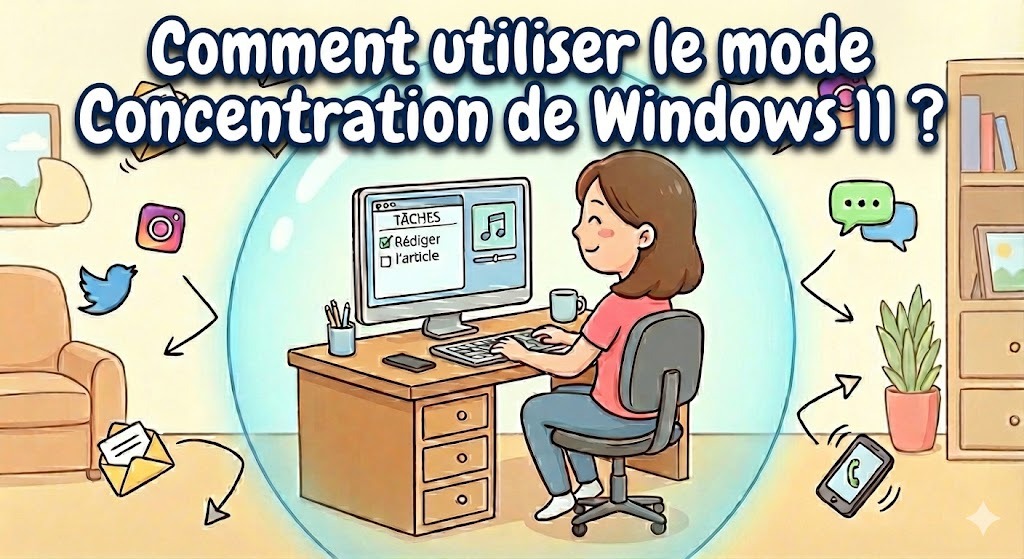
Loin d’être un simple bouton « Silencieux », c’est un véritable outil de gestion du temps conçu pour bloquer automatiquement les distractions. Voici tout ce que vous devez savoir pour en tirer parti et décupler votre productivité.
Qu’est-ce que le mode Concentration sous Windows 11 ?
Sur les versions précédentes de Windows, nous connaissions l’Assistant de concentration, qui se contentait de masquer les notifications. Avec Windows 11, Microsoft est allée beaucoup plus loin en transformant cette option en Sessions de concentration (Focus Sessions).
Intégrée nativement dans l’application Horloge, cette fonctionnalité s’inspire de la célèbre technique Pomodoro. Elle combine un minuteur de travail, la désactivation automatique des alertes, et s’interface avec vos outils de productivité favoris pour créer une bulle de travail hermétique.
Les fonctionnalités clés des sessions de concentration
Pourquoi cette fonctionnalité surpasse-t-elle le simple mode « Ne pas déranger » de votre smartphone ? Voici ses principaux atouts :
-
Le silence absolu (ou presque) : Dès qu’une session démarre, Windows active automatiquement l’option « Ne pas déranger ». Fini les bannières pop-up, les sons d’alerte et les badges de notification sur la barre des tâches.
-
Minuteur et gestion des pauses : Définissez la durée de votre choix (15, 30, 45 minutes ou plus). Si vous lancez une longue session, l’application planifiera automatiquement de courtes pauses pour vous permettre de souffler sans vous épuiser.
-
Intégration de Microsoft To Do : Plus besoin de jongler entre les applications. Vous pouvez sélectionner la tâche précise sur laquelle vous souhaitez travailler directement depuis l’interface de concentration.
-
Synchronisation avec Spotify : La musique favorise l’état de « flow ». Connectez votre compte Spotify pour lancer automatiquement vos playlists de travail préférées dès le début de la session.
Comment activer et utiliser le mode Concentration ?
Il existe deux manières simples de lancer une session de concentration sous Windows 11.
Méthode 1 : Le lancement rapide (depuis la barre des tâches)
C’est la méthode idéale si vous êtes pressé et que vous souhaitez vous y mettre immédiatement.
-
Cliquez sur l’heure et la date en bas à droite de votre écran (sur la barre des tâches) pour ouvrir le centre de notifications.
-
En bas du panneau, vous verrez un encart Concentration (Focus).
-
Ajustez la durée souhaitée (en minutes) à l’aide des boutons + ou –.
-
Cliquez sur le bouton Concentration pour démarrer le minuteur.
Méthode 2 : Le lancement via l’application Horloge
Pour profiter de toutes les intégrations (To Do et Spotify), passez par l’application dédiée.
-
Ouvrez le menu Démarrer, tapez Horloge et ouvrez l’application.
-
Dans le menu de gauche, cliquez sur Sessions de concentration.
-
Ici, vous pouvez connecter votre compte Spotify (en bas à droite) et afficher vos tâches Microsoft To Do.
-
Sélectionnez votre durée, choisissez votre tâche, mettez votre casque et cliquez sur Démarrer la session de concentration. Le chronomètre s’affiche et vous pouvez réduire la fenêtre.
Notre conseil : Commencez par des sessions courtes de 25 à 30 minutes, suivies de 5 minutes de pause. Vous serez surpris de voir à quel point vous pouvez abattre de travail lorsque les distractions sont réduites au silence.
Personnalisation du mode Concentration
Le mode Concentration (ou Sessions de concentration) de Windows 11 propose plusieurs options et paramètres personnalisables pour s’adapter à votre façon de travailler.
Voici toutes les options disponibles, accessibles principalement via l’application Horloge ou les Paramètres de Windows :
1. Options liées au temps et aux pauses
-
Minuteur personnalisé : Vous pouvez définir la durée exacte de votre session de concentration (de 15 minutes à plusieurs heures).
-
Gestion automatique des pauses : Si vous lancez une session longue (généralement au-delà de 30-45 minutes), l’outil peut découper ce temps et planifier automatiquement des pauses courtes (exemple : 5 minutes de pause). Vous pouvez choisir d’ignorer ces pauses (option Sauter les pauses).
2. Options de blocage des distractions (Ne pas déranger)
Pendant une session, Windows active un mode « silence » que vous pouvez configurer dans les Paramètres > Système > Concentration :
-
Désactiver les notifications : Les bannières pop-up et les sons sont mis en sourdine (elles iront directement dans le Centre de notifications pour être lues plus tard).
-
Masquer les badges de la barre des tâches : Les petites pastilles rouges indiquant le nombre de messages non lus disparaissent pour ne pas attirer votre œil.
-
Empêcher le clignotement des applications : Les icônes de la barre des tâches ne clignoteront plus en orange si une application requiert votre attention.
Note : Il est possible de configurer des « exceptions » pour laisser passer les appels importants ou les messages de certains contacts spécifiques.
3. Options d’intégration d’outils (via l’application Horloge)
-
Connexion à Microsoft To Do : Vous pouvez lier votre compte Microsoft pour afficher vos listes de tâches directement dans le panneau de concentration. Cela vous permet de sélectionner une tâche précise à accomplir, puis de la cocher une fois la session terminée.
-
Connexion à Spotify : Vous pouvez lier votre compte Spotify. L’interface vous proposera alors des raccourcis vers vos playlists récentes ou des musiques spécifiquement conçues pour la concentration (Deep Focus, Lo-Fi, etc.), qui se lanceront en même temps que le minuteur.
4. Options de suivi et de motivation
-
Objectif quotidien : Vous pouvez définir un objectif de temps de concentration par jour (par exemple, 1 heure ou 2 heures).
-
Tableau de bord et statistiques : L’application Horloge garde en mémoire vos sessions passées, affiche votre progression par rapport à votre objectif quotidien et calcule vos « séries » (le nombre de jours consécutifs où vous avez atteint votre objectif).
Ces options font du mode Concentration de Windows 11 un outil bien plus complet qu’un simple bouton « Muet », en s’inspirant fortement de la méthode Pomodoro et en centralisant tout ce qu’il faut pour travailler efficacement.
Pourquoi vous devriez l’adopter au quotidien
Adopter le mode Concentration de Windows 11, c’est reprendre le contrôle de son temps. En bloquant les sollicitations visuelles et sonores, vous réduisez considérablement la « charge cognitive » et le stress liés au multitâche.
Que vous deviez rédiger un rapport important, coder une application complexe ou simplement étudier pour vos examens, ces sessions vous forcent à vous engager sur une seule tâche pendant un temps donné. C’est l’antidote parfait contre la procrastination !

