
L’espace de stockage est une ressource précieuse, mais volatile. Que vous soyez sous Windows 10 ou Windows 11, il arrive un moment inévitable où la barre d’espace disque vire au rouge. Avant d’acheter un nouveau SSD, découvrez l’outil que les experts utilisent pour récupérer des gigaoctets en quelques secondes.
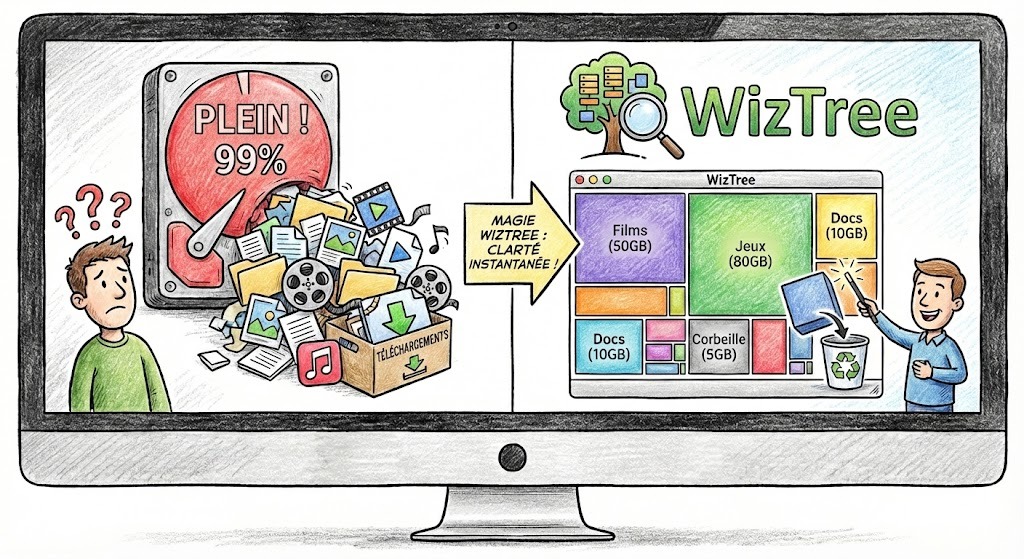
Les outils intégrés à Windows ont fait du chemin, mais lorsqu’il s’agit de comprendre précisément pourquoi votre ordinateur affiche « Disque plein », ils manquent souvent de clarté et de rapidité.
C’est ici qu’intervient WizTree, un utilitaire gratuit qui surclasse la concurrence par sa vitesse d’analyse fulgurante.
Pourquoi l’outil « Stockage » de Windows ne suffit pas toujours ?
Windows possède déjà un utilitaire de gestion du stockage (dans Paramètres > Système > Stockage). Bien qu’il permette de vider la corbeille ou de supprimer les fichiers temporaires via l’Assistant de stockage, il reste limité :
-
Lenteur de scan : Windows analyse les dossiers un par un, ce qui peut prendre de longues minutes sur des disques volumineux.
-
Manque de visibilité : Il classe les fichiers par grandes catégories (Applications, Documents, Autres), mais ne permet pas de visualiser instantanément quel dossier spécifique au fin fond d’une arborescence est le coupable.
La technologie derrière WizTree : La vitesse de la MFT
Ce qui distingue WizTree des outils classiques comme WinDirStat, c’est sa méthode de lecture. Au lieu de demander au système d’exploitation de lister chaque fichier, WizTree lit directement la MFT (Master File Table).
La MFT est un fichier système caché utilisé par le format NTFS (le standard sous Windows) qui tient un registre de tout ce qui se trouve sur un disque. En contournant l’analyse standard pour lire directement ce registre, WizTree affiche le résultat quasi instantanément.
Le constat : Là où d’autres logiciels mettent 5 à 10 minutes pour scanner un disque dur rempli, WizTree termine souvent le travail en moins de 5 secondes.
Comment utiliser WizTree pour libérer de l’espace ?
1. Installation et premier scan
WizTree est disponible gratuitement pour un usage personnel. Il existe même une version portable qui ne nécessite aucune installation (idéale pour les techniciens informatiques).
- Téléchargez WizTree.
- Lancez le logiciel.
- Sélectionnez le lecteur que vous souhaitez analyser (souvent le disque C:).
- Cliquez sur Analyser.
Une fois l’analyse lancée, l’interface de WizTree vous offre trois lectures pour traquer les fichiers volumineux :
1. La « Treemap » (Carte visuelle)
C’est la fonctionnalité phare. En bas de la fenêtre, une carte colorée représente visuellement votre disque dur. Chaque rectangle correspond à un fichier : plus le rectangle est grand, plus le fichier est lourd.
-
Cela permet de repérer immédiatement un fichier vidéo oublié, une image disque (ISO) ou une archive massive, même si elle est cachée dans un sous-dossier obscur.
2. La vue Arborescence (Tree View)
Elle affiche vos dossiers classés par taille décroissante. Vous pouvez ainsi voir en un coup d’œil quel dossier racine consomme le plus d’espace (souvent Utilisateurs ou Program Files) et descendre dans la hiérarchie pour trouver le coupable.
3. La vue Extensions
Si vous souhaitez savoir quel type de fichier encombre votre disque (par exemple : « Est-ce que j’ai trop de fichiers .mp4 ? »), cette vue regroupe les fichiers par extension. Pour activer cette option, allez dans le menu Options et cochez l’option Afficher les types de fichiers.
Fonctionnalités avancées de WizTree
WizTree propose aussi des fonctionnalités plus pointues.
1. Le Filtre de Recherche Avancé (Search Filter)
WizTree ne se contente pas d’afficher des fichiers, il permet de les filtrer instantanément pendant la frappe. Située en haut de l’interface depuis Vue fichier, la barre de recherche est extrêmement puissante.
-
Recherche par extension : Tapez
*.mp4ou*.isopour isoler immédiatement tous les fichiers de ce type sur le disque, peu importe où ils sont rangés. -
Recherche par nom partiel : Tapez
backuppour trouver tous les fichiers contenant ce mot. -
Rapidité : Comme l’outil utilise la MFT (Master File Table), le filtrage est instantané, sans temps de chargement, contrairement à la recherche Windows native.
2. L’Exportation de Données (CSV Export)
Pour les professionnels qui doivent auditer des parcs informatiques ou justifier un achat de matériel, WizTree permet d’extraire les données.
-
Export CSV : Vous pouvez exporter les résultats du scan (ou une sélection spécifique) vers un fichier
.csv. -
Analyse Excel : Cela permet d’importer les données dans Excel pour créer des graphiques personnalisés, trier les fichiers par date de création ou par propriétaire, et générer des rapports d’audit de stockage précis.
3. Support de la Ligne de Commande (CLI)
C’est une fonctionnalité clé pour l’automatisation et les scripts de maintenance. WizTree peut être piloté sans ouvrir son interface graphique.
-
Automatisation : Vous pouvez créer un script (batch ou PowerShell) qui lance WizTree, analyse un disque spécifique et exporte automatiquement le résultat en CSV.
-
Cas d’usage : Un administrateur peut programmer une tâche planifiée qui scanne les serveurs de fichiers chaque nuit et envoie un rapport si l’espace disque descend sous un certain seuil.
-
Exemple de commande :
WizTree64.exe /scan "C:" /export "C:\temp\report.csv"
4. Analyse des lecteurs réseau et périphériques (Non-MFT)
Bien que la force de WizTree réside dans la lecture de la MFT pour les disques locaux (NTFS), il est également capable d’analyser :
-
Lecteurs Réseau (NAS, Serveurs) : Il peut scanner des dossiers partagés (
\\Serveur\Dossier). Note importante : Dans ce cas, l’analyse sera plus lente, car elle dépend de la vitesse du réseau et n’utilise pas la MFT. -
Clés USB et Disques Externes : WizTree gère les systèmes de fichiers FAT32 et exFAT, en plus du NTFS.
5. Intégration au Menu Contextuel
Pour gagner du temps, vous pouvez activer une option dans les paramètres (Options > Intégrer à l'Explorateur Windows).
-
L’effet : Cela ajoute une ligne » WizTree here » (ou « Analyser avec WizTree ») lorsque vous faites un clic droit sur n’importe quel dossier dans Windows.
-
L’avantage : Plus besoin d’ouvrir le logiciel et de chercher le dossier. Vous ciblez l’analyse directement depuis le Bureau de Windows.
6. Visualisation de l’espace « Slack » (Espace perdu)
WizTree affiche deux valeurs pour la taille : Size (taille réelle du fichier) et Allocated (espace occupé sur le disque).
-
L’explication technique : Sur un disque dur, les fichiers sont stockés dans des « clusters » (blocs). Si un fichier est plus petit que le cluster (par exemple un fichier de 1 Ko dans un cluster de 4 Ko), il occupe tout de même 4 Ko sur le disque. La différence est l’espace « Slack ».
-
Utilité : Cela permet de comprendre pourquoi un dossier contenant 1 million de petits fichiers texte occupe beaucoup plus de place sur le disque que la somme théorique de ces fichiers.
Prudence et Sécurité : Ce qu’il ne faut pas supprimer
En tant qu’outil puissant, WizTree vous montre tout, y compris les fichiers vitaux du système. Une grande prudence est de mise avant de supprimer quoi que ce soit.
-
Dossiers Windows : Ne supprimez jamais de fichiers dans les dossiers
C:\WindowsouC:\Program Filesà moins de savoir exactement ce que vous faites. -
Fichiers système : Vous verrez souvent des fichiers géants nommés
hiberfil.sys(veille prolongée) oupagefile.sys(mémoire virtuelle). Ne les supprimez pas via WizTree. Ils sont nécessaires au fonctionnement de Windows. -
Dossier AppData : Situé dans votre dossier utilisateur, il contient les données de vos logiciels. Le vider aveuglément pourrait réinitialiser vos navigateurs ou supprimer vos sauvegardes de jeux.
Conclusion : Un indispensable pour votre maintenance PC
En résumé :
-
Vitesse : Analyse instantanée via la MFT.
-
Clarté : Visualisation graphique intuitive (Treemap).
-
Langue : Interface utilisateur en français.
-
Portabilité : Existe en version sans installation.
-
Coût : Gratuit pour les particuliers.
Disponible gratuitement pour un usage personnel (et existant en version « portable » sans installation), WizTree est un indispensable de la trousse à outils informatique. Il offre une transparence totale sur l’utilisation de votre stockage et permet, en quelques clics, de redonner de l’air à votre ordinateur.

