
Sous Windows 11, lorsque vous glissez un fichier vers le haut de l’écran, un panneau flottant apparaît automatiquement : c’est le Drag Tray ou Plateau de partage en français. Activée par défaut, cette interface est censée vous faciliter la vie en accélérant le partage ou le déplacement de vos fichiers vers d’autres applications.
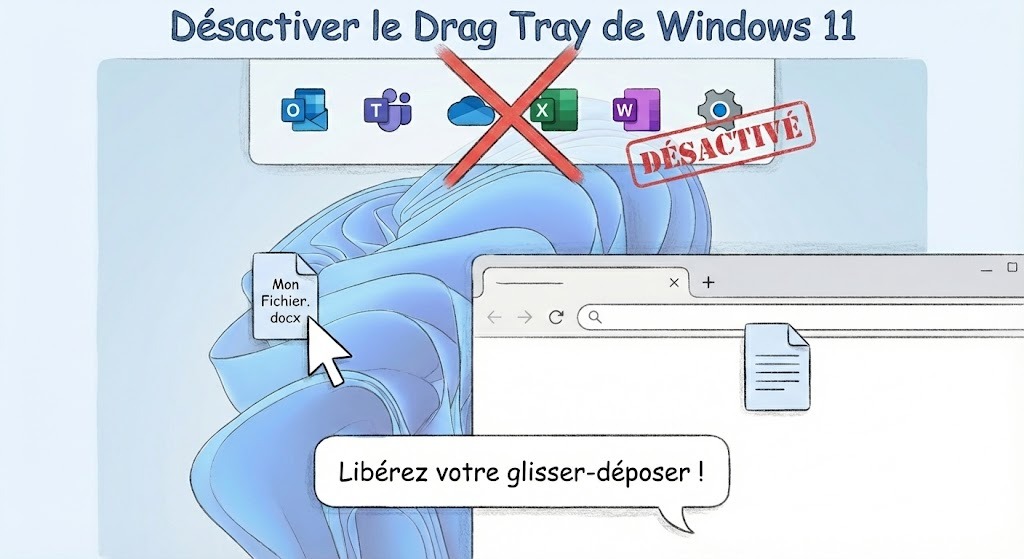
Cependant, dans la pratique, ce panneau a une fâcheuse tendance à s’ouvrir au pire moment. Si vous essayez de glisser un fichier dans un onglet de votre navigateur Web ou vers un dossier situé en haut de votre bureau, le Drag Tray prend toute la place et bloque votre geste.
Heureusement, Microsoft a fini par entendre les retours des utilisateurs. Il est désormais possible de désactiver cette fonctionnalité, sobrement traduite par « Faire glisser le plateau » dans les Paramètres de Windows 11. Voici comment retrouver le contrôle de vos glisser-déposer.
Qu’est-ce que le Drag Tray sous Windows 11 ?
Introduit progressivement au cours de l’année 2025, le Drag Tray est une fonctionnalité imaginée par Microsoft pour fluidifier l’utilisation du partage de fichiers.
Comment ça fonctionne ? Dès que vous maintenez le clic sur un fichier pour le déplacer, un panneau de partage s’affiche en haut de l’écran. Il propose une série de raccourcis pour envoyer instantanément le document vers des applications compatibles (comme Outlook, WhatsApp, Microsoft Teams ou Copilot), le déplacer vers un dossier spécifique, ou accéder aux options de partage avancées.
| Type d’appareil | Utilité du Drag Tray |
| PC Tactiles et Convertibles | Élevée : Glisser un fichier vers le bord de l’écran remplace avantageusement la navigation entre les fenêtres avec les doigts. |
| PC de Bureau (Clavier/Souris) | Faible à Nuisible : L’action interfère avec l’utilisation classique de la souris et les habitudes de gestion de fenêtres. |
Le problème majeur est que ce panneau est actif de manière indifférenciée sur toutes les configurations Windows 11. Le système ne fait aucune distinction contextuelle : il s’ouvre systématiquement, que vous ayez une intention de partage ou que vous souhaitiez simplement ranger un fichier.
Pourquoi ce panneau devient-il vite agaçant ?
Si vous avez des habitudes bien ancrées sur PC, le Drag Tray se transforme vite en obstacle. Voici les situations où il pose le plus problème :
-
Navigation Web : Bloque l’insertion d’un fichier dans une zone d’upload d’une page Web ou l’ouverture d’un fichier dans un nouvel onglet de navigateur.
-
Organisation du Bureau : Masque les icônes et les dossiers situés dans la partie supérieure de votre écran.
-
Gestion multi-fenêtres : Interfère avec le déplacement de fichiers entre deux fenêtres superposées.
C’est précisément cette frustration au quotidien qui pousse de nombreux utilisateurs à chercher une solution pour le désactiver.
Tutoriel : Comment désactiver le Drag Tray étape par étape
Depuis le déploiement de la mise à jour KB5070311 (décembre 2025), la désactivation est devenue simple et officielle. La manipulation ne vous prendra que quelques secondes.
-
Ouvrez les Paramètres de Windows 11 (utilisez le raccourci clavier Windows + I).
-
Dans le menu latéral gauche, cliquez sur Système.
-
Faites défiler la partie centrale vers le bas et sélectionnez Partage de proximité.
-
En haut de la nouvelle page, repérez la ligne Faire glisser le plateau.
-
Basculez l’interrupteur sur Désactivé.
Votre configuration est immédiatement prise en compte ! Le panneau de partage ne viendra plus jamais interrompre vos sessions de glisser-déposer.
Que faire si l’option « Faire glisser le plateau » n’apparaît pas ?
Si vous ne trouvez pas cette option dans les paramètres, c’est tout simplement que la version de votre système d’exploitation n’est pas à jour. La fonctionnalité de désactivation est liée au patch de décembre 2025.
Pour corriger cela :
-
Rendez-vous dans Paramètres > Windows Update et cliquez sur Rechercher des mises à jour.
-
Installez toutes les mises à jour cumulatives en attente.
-
Alternative avancée : Si Windows Update bloque, vous pouvez télécharger manuellement la mise à jour KB5070311 depuis le Catalogue Microsoft Update et l’installer vous-même.
Conclusion
L’intégration du Drag Tray rappelle que Windows 11 est un système d’exploitation en constante évolution, cherchant sans cesse à rapprocher les mondes du tactile et de l’ordinateur de bureau. Si l’initiative part d’une bonne intention, elle prouve aussi qu’en informatique, les fonctionnalités « taille unique » fonctionnent rarement pour tout le monde.
En offrant la possibilité de désactiver ce panneau de partage capricieux, Microsoft redonne le contrôle aux utilisateurs traditionnels équipés d’un clavier et d’une souris. Vous pouvez désormais retrouver un espace de travail fluide, sans fenêtres intrusives, et réorganiser vos dossiers avec la précision d’un simple glisser-déposer.

