
Vous venez de brancher un moniteur neuf à votre ordinateur et vous constatez que les textes manquent de netteté. Les contours des lettres sont baveux, la lecture devient difficile et vos yeux fatiguent rapidement. Ce souci d’affichage est fréquent lors d’un changement de matériel.
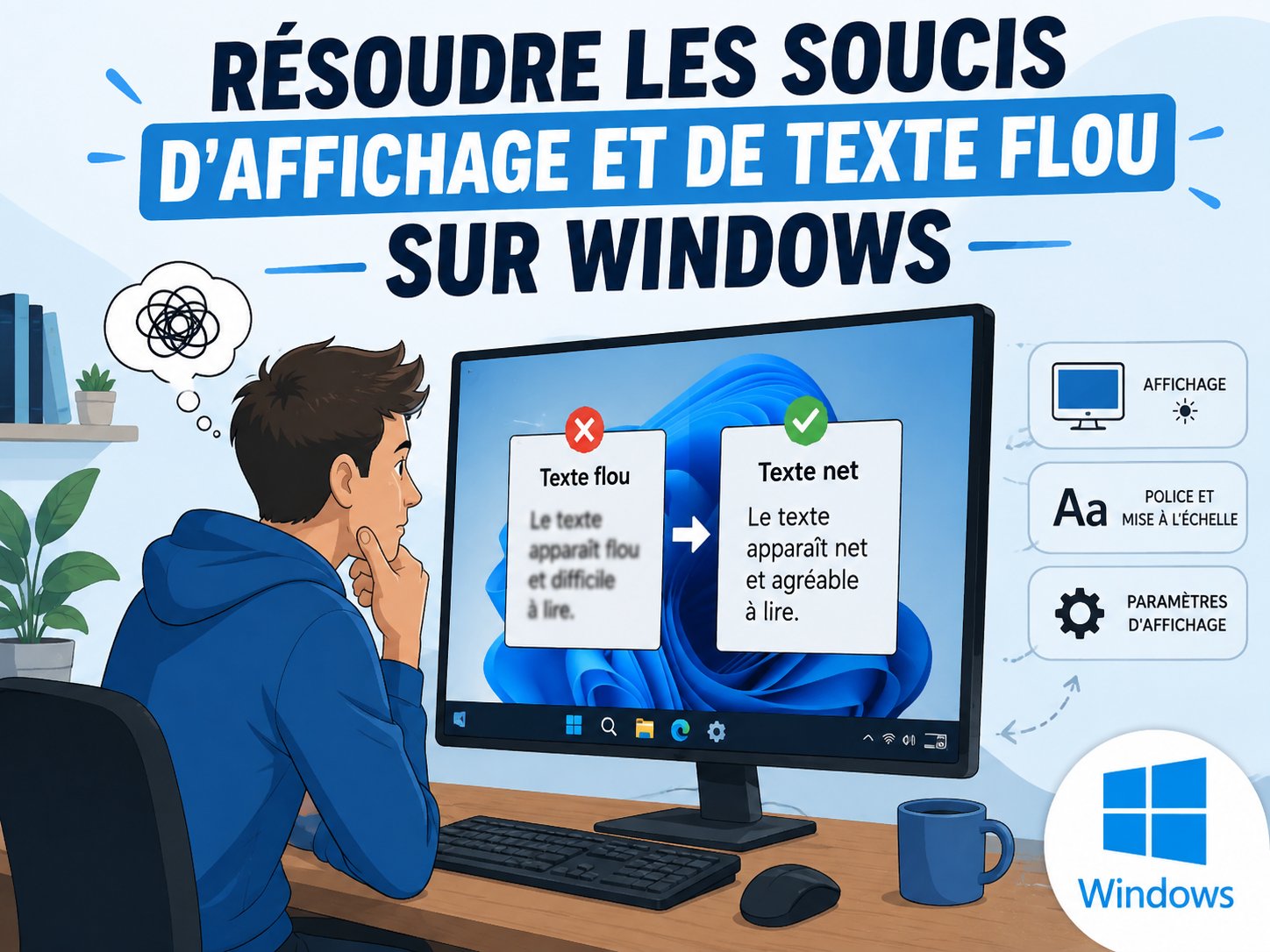
Heureusement, que vous soyez sur Windows 11 ou Windows 10, le système d’exploitation propose des réglages natifs pour corriger ce problème. Ce guide détaille les étapes nécessaires pour retrouver une image nette et un confort de lecture agréable. Nous allons voir comment ajuster la définition, adapter la mise à l’échelle et recalibrer le lissage des polices.
🔍 Pourquoi votre nouvel écran affiche-t-il des textes flous ?
Lors du premier branchement d’un moniteur, le système d’exploitation ne détecte pas toujours immédiatement les paramètres adéquats. Votre ordinateur et le nouvel écran doivent se synchroniser sur plusieurs aspects techniques. Si la définition envoyée par la carte graphique ne correspond pas à la grille physique des pixels de l’écran, l’image est redimensionnée artificiellement. Ce décalage crée un effet de flou sur l’ensemble de votre interface.
De plus, les dalles modernes possèdent souvent une densité de pixels élevée. Pour éviter que les menus ne soient minuscules, Windows applique une mise à l’échelle. Si ce réglage est mal évalué, les polices d’écriture perdent leur précision. Enfin, le système de lissage des caractères de Microsoft conserve en mémoire le calibrage de votre ancien matériel, ce qui ne correspond plus aux spécificités techniques de votre nouvelle dalle et dégrade le rendu visuel.
⚙️ Étape 1 : Configurer la résolution native de l’écran
La première action consiste à s’assurer que Windows utilise la définition physique exacte de votre moniteur, souvent appelée résolution native. C’est la base d’un affichage net.
🖱️ Les manipulations sur Windows 11 et Windows 10
- Faites un clic droit sur un espace vide de votre Bureau, puis sélectionnez l’option des paramètres d’affichage.
- Dans la fenêtre qui s’ouvre, descendez jusqu’à la section dédiée à la résolution. Vous y trouverez un menu déroulant listant plusieurs formats d’image.
- Recherchez la valeur accompagnée de la mention recommandée. Cette indication signifie que le système a identifié la grille de pixels physique de votre dalle. Sélectionnez cette option.
- L’écran va clignoter brièvement avant d’appliquer les nouvelles dimensions.
- Une boîte de dialogue vous demandera de confirmer ce changement.
- Cliquez sur le bouton pour conserver ces modifications. Cette seule action suffit souvent à corriger les soucis de netteté principaux sur les éléments graphiques et les textes.
📏 Étape 2 : Ajuster la mise à l’échelle du système
Une fois la bonne résolution appliquée, il faut régler la taille des éléments affichés. Sur un moniteur avec une grande définition, une échelle de base rend les textes petits, ce qui demande un effort visuel continu.
📐 Choisir un pourcentage adapté
- Toujours dans la fenêtre des paramètres d’affichage, repérez la section dédiée à la mise à l’échelle.
- Un menu déroulant vous propose différents pourcentages, comme 125 % ou 150 %. Là encore, Windows indique une valeur recommandée. Il est conseillé de la sélectionner pour conserver des proportions justes.
- Évitez d’entrer une valeur personnalisée manuellement, car cela entraîne souvent des bugs d’affichage et des textes baveux dans certains logiciels.
- Si vous trouvez que l’interface reste exiguë ou imposante avec le réglage conseillé, essayez les pourcentages standards proposés dans la liste plutôt que de forcer une dimension sur mesure.
🔤 Étape 3 : Recalibrer l’outil Clear type
Windows intègre un programme de lissage des polices nommé Clear type. Son rôle est d’ajuster l’affichage des lettres pour qu’elles soient agréables à lire. Cependant, sans intervention, il reste configuré pour votre ancien moniteur.
🛠️ Lancer l’assistant de configuration
- Appuyez sur la touche Windows de votre clavier et tapez simplement le texte « Clear type » dans la barre de recherche.
- Ouvrez l’application d’ajustement du texte.
- Une nouvelle fenêtre s’affiche à l’écran. Vérifiez que la case d’activation est bien cochée, puis lancez le processus de réglage en passant à la suite.
- L’assistant va vous présenter plusieurs séries de blocs de texte, à la manière d’un examen chez l’ophtalmologiste.
- Pour chaque étape, lisez les propositions et cliquez sur celle dont les contours vous semblent nets et précis.
- À la fin de la procédure, le système enregistre vos choix et adapte le rendu des polices aux caractéristiques lumineuses et colorimétriques de votre nouvelle dalle.
🔌 Vérifier les branchements et les pilotes graphiques
Si les manipulations précédentes n’ont pas résolu le souci, le problème vient peut-être de la communication matérielle entre l’ordinateur et le moniteur.
🖥️ Câblage et mise à jour
- Assurez-vous d’utiliser le câble fourni dans la boîte de votre moniteur. Un vieux câble d’affichage classique peut brider la quantité de données transmises, ce qui limite la définition de l’image. Préférez une connexion via un câble Display port ou un câble récent si votre ordinateur en est équipé.
- Pensez également à vérifier vos pilotes graphiques. Une carte vidéo dont les logiciels sont obsolètes peine à gérer correctement les affichages récents. Rendez-vous dans le gestionnaire de périphériques, ou utilisez le logiciel de votre carte graphique, pour lancer une recherche de mise à jour. L’installation de pilotes récents corrige de nombreux dysfonctionnements liés à l’image.
📱 Corriger le flou sur une application spécifique
Parfois, le système global est net, mais un vieux logiciel présente des textes flous. Certains programmes anciens ne comprennent pas la mise à l’échelle moderne de Windows 10 ou 11.
⚙️ Modifier les paramètres de compatibilité
- Pour régler cela, fermez le programme concerné. Faites un clic droit sur son icône de raccourci et ouvrez les propriétés de l’application.
- Dirigez-vous vers l’onglet lié à la compatibilité, puis cliquez sur le bouton permettant de modifier les paramètres de haute résolution.
- Cochez la case pour remplacer le comportement de mise à l’échelle, et choisissez l’option indiquant que l’application doit la gérer elle-même.
- Validez en appuyant sur le bouton d’accord et relancez votre logiciel. Les textes devraient retrouver une finesse normale, sans subir le redimensionnement forcé du système.
🏁 Conclusion
L’installation d’un nouveau moniteur demande parfois quelques ajustements manuels pour livrer tout son potentiel. En appliquant la résolution adéquate, en respectant la mise à l’échelle conseillée et en recalibrant le lissage des polices, vous devriez obtenir un affichage net sur l’ensemble du système.
Ces étapes simples sous Windows 11 et Windows 10 vous garantissent un confort de lecture agréable et préservent vos yeux lors de vos sessions devant l’ordinateur.

