
De nos jours, les réunions en visioconférence font partie intégrante du quotidien professionnel, particulièrement avec l’essor du télétravail et des modèles hybrides. Pourtant, la caméra intégrée aux ordinateurs portables affiche souvent une définition médiocre. Pour pallier ce problème, il n’est plus indispensable d’acheter du matériel onéreux.
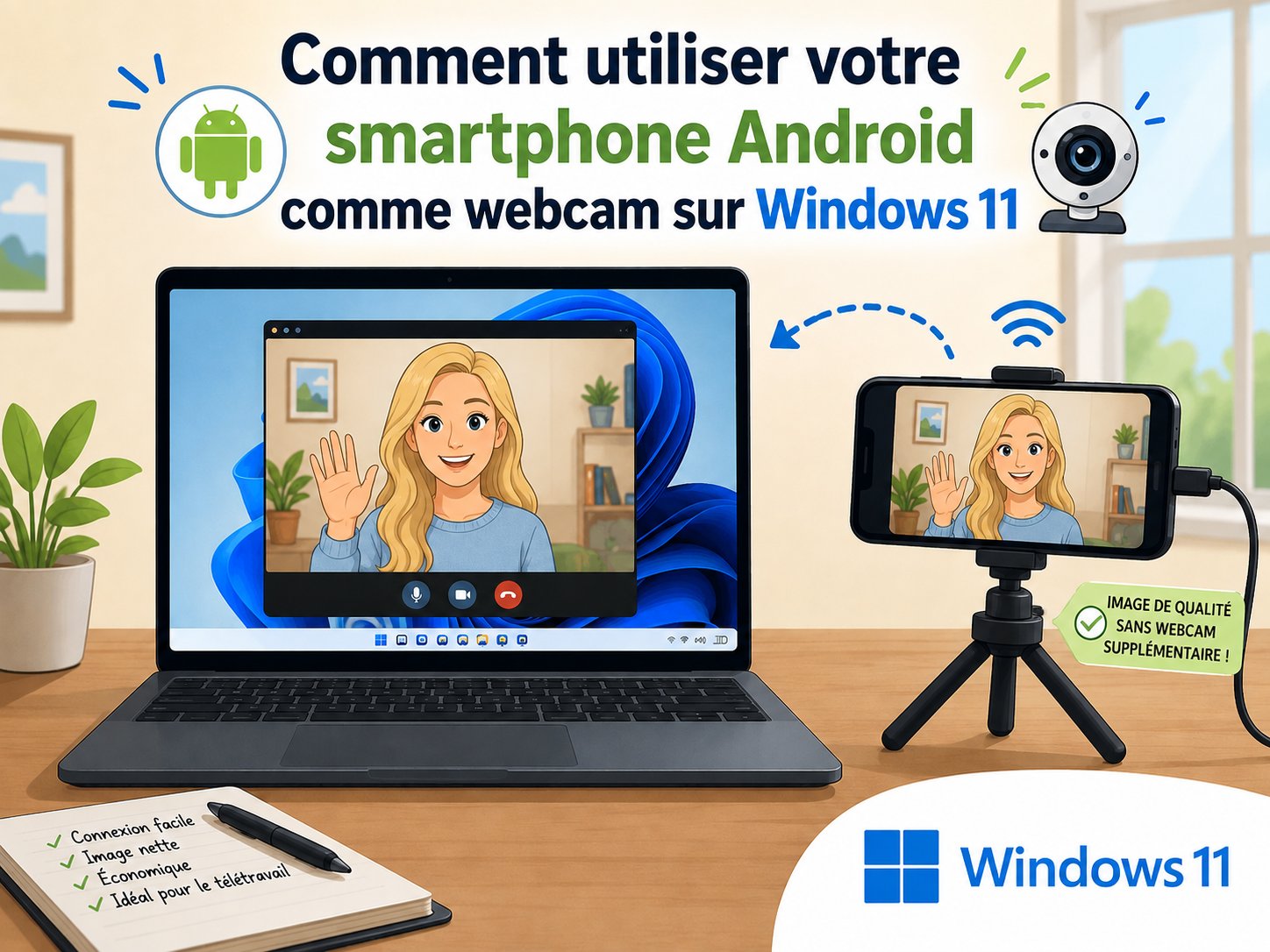
Microsoft a intégré nativement une fonctionnalité pratique permettant de transformer un téléphone en caméra d’ordinateur, pour un rendu visuel optimal lors de vos appels vidéo. Voici un guide détaillé pour configurer votre capteur mobile sur votre PC.
⚙️ Les conditions requises pour associer vos appareils
Avant de vous lancer dans la configuration de votre smartphone Android comme webcam, quelques vérifications matérielles et logicielles s’imposent. Cette possibilité étant désormais ancrée dans le système d’exploitation, elle requiert des versions spécifiques pour fonctionner correctement.
📱 Les prérequis côté téléphone
Votre appareil mobile doit tourner sous le système de Google. Plus précisément, une version Android 10 ou ultérieure est requise pour assurer le bon fonctionnement de la liaison. De plus, l’application « Lien avec Windows » doit être installée et mise à jour, idéalement en version 1.24022.0 ou supérieure. Si vous possédez un modèle récent, elle est souvent préinstallée par le constructeur. Sinon, vous la trouverez très facilement sur la boutique officielle de Google.
💻 Les prérequis côté ordinateur
Du côté de l’ordinateur, posséder Windows 11 à jour est obligatoire. Cette option de synchronisation a été déployée via les récentes mises à jour du système de Microsoft. Veillez à installer les derniers correctifs dans le menu des paramètres. Enfin, assurez-vous que les deux appareils sont connectés au même réseau Wi-Fi, de préférence sur une bande 5 GHz pour réduire la latence, et que la connectivité Bluetooth est activée de chaque côté.
🛠️ Configurer la connexion de la caméra étape par étape
La mise en place de cette solution native est conçue pour être fluide. Vous n’avez aucun logiciel supplémentaire à télécharger sur l’ordinateur, tout se gère directement depuis les menus du système d’exploitation.
🔗 Lier le téléphone à l’ordinateur
- Ouvrez les Paramètres de votre PC en cliquant sur le bouton Démarrer ou utilisez le raccourci clavier Windows + I.
- Dans le volet latéral gauche, sélectionnez la rubrique « Bluetooth et appareils », puis faites défiler la page centrale jusqu’à la section nommée « Appareils mobiles ». Cliquez dessus.
- Repérez ensuite l’option « Gérer les appareils ». Si votre smartphone n’a jamais été synchronisé avec ce poste de travail, le système vous invitera à ajouter un nouvel appareil.
- Suivez les instructions à l’écran, consistant généralement à scanner un code QR affiché sur l’écran du PC avec votre téléphone, pour établir un canal de communication sécurisé.
📷 Activer le flux vidéo
Une fois le couplage terminé avec succès, votre smartphone apparaît dans la liste des appareils reconnus. Vous devez alors autoriser le PC à exploiter le module photographique du terminal.
- Activez simplement l’option « Utiliser comme appareil photo connecté ». Une notification apparaîtra instantanément sur votre mobile pour valider l’accès à la caméra. Acceptez-la.
🎥 Profiter de votre nouvelle caméra dans vos applications
Maintenant parfaitement configuré, votre capteur mobile est reconnu comme un périphérique de capture vidéo classique, exploitable dans tout logiciel de communication.
🎛️ Sélectionner la source dans vos logiciels
- Lancez votre outil de visioconférence de prédilection, que ce soit Teams, Zoom, Google Meet ou encore OBS Studio.
- Rendez-vous dans ses réglages vidéo internes.
- Dans le menu de sélection de la caméra, vous repérerez le nom de votre téléphone ou l’appellation générique identifiant la caméra virtuelle Windows.
- En choisissant cette option, vous afficherez instantanément l’image capturée par l’objectif du mobile à la place de la webcam par défaut.
🤳 Gérer les réglages d’image en direct
En cours de transmission, un panneau de contrôle flottant s’affiche sur l’écran du PC ainsi que sur le mobile. Il permet de basculer d’une simple pression entre l’objectif avant et le capteur principal situé au dos, ce dernier offrant généralement une netteté et une colorimétrie bien supérieures. Un bouton dédié permet de mettre la vidéo en pause, ce qui s’avère très pratique pour s’absenter quelques instants sans pour autant devoir couper l’appel en cours. Selon la puissance de votre téléphone, des effets de cadrage automatique centrant votre visage ou de flou d’arrière-plan peuvent être activés en temps réel pour un rendu soigné.
🚀 Les bénéfices majeurs de cette solution intégrée
Cette approche présente de nombreux atouts face aux méthodes filaires classiques, particulièrement pour les utilisateurs en télétravail régulier.
💡 Une image nette et lumineuse
Les capteurs optiques des smartphones, même ceux datant de quelques années, sont largement supérieurs à la petite lentille nichée au-dessus de l’écran d’un ordinateur portable. Vous bénéficiez d’une mise au point rapide, d’une gestion dynamique de la lumière ambiante et d’un niveau de détail élevé.
📡 La praticité du réseau sans-fil
L’absence totale de câble constitue un atout de taille. Positionnez le téléphone exactement où vous le souhaitez : sur un petit trépied, sur une pile de livres à hauteur des yeux, ou prenez-le en main pour montrer un croquis. La transmission locale assure une synchronisation fluide, sans décalage notable entre l’image et votre voix.
🔋 Optimisation de l’autonomie
La diffusion vidéo continue sollicite le processeur du mobile et son antenne Wi-Fi, drainant logiquement la batterie. Pour les réunions prolongées, branchez préventivement le téléphone sur secteur ou sur un port de l’ordinateur afin d’éviter les coupures inopinées. L’écran du smartphone se met intelligemment en veille assombrie pour économiser l’énergie tout en conservant le flux actif.
🖥️ La compatibilité avec Windows 10
Bien que l’application « Lien avec Windows » (Phone Link) soit présente sur Windows 10 pour gérer vos messages, vos appels ou transférer vos photos, la fonction spécifique permettant de transformer le téléphone en webcam sans fil est une exclusivité de Windows 11.
En effet, cette nouveauté s’appuie sur un composant système nommé « Cross Device Experience Host » et sur un menu dédié aux appareils mobiles, qui ont été développés uniquement pour la nouvelle version du système d’exploitation de Microsoft.
🛠️ Les solutions utiliser votre smartphone Android comme webcam pour les utilisateurs de Windows 10
Si votre ordinateur tourne sous Windows 10, vous pouvez tout de même utiliser votre smartphone Android comme caméra lors de vos visioconférences, en passant par d’autres chemins :
-
L’utilisation d’applications tierces : C’est la méthode classique. Des outils comme DroidCam, Camo Studio ou Iriun Webcam font exactement le même travail. Vous devez installer l’application sur votre téléphone et le logiciel client sur votre PC. La connexion peut se faire en Wi-Fi ou par câble USB pour plus de stabilité.
-
La fonction webcam d’Android 14 : Si vous possédez un smartphone récent fonctionnant sous Android 14 (comme les Google Pixel à partir du Pixel 6), Google a intégré sa propre solution filaire. En branchant votre téléphone à l’ordinateur via un câble USB, une notification apparaît sur le mobile. En cliquant dessus, vous pouvez sélectionner l’option « Webcam » au lieu du mode de charge. Windows 10 reconnaîtra alors l’appareil comme une caméra USB standard, sans nécessiter la moindre installation logicielle
🏁 Conclusion
Transformer son smartphone Android en caméra pour son PC est désormais une démarche simple, rapide et entièrement gérée par l’écosystème Windows 11. Cette fonction native très attendue élimine le besoin de configurer des programmes additionnels complexes.
En seulement quelques clics, vous augmentez de manière significative la qualité visuelle de vos appels grâce aux solides performances optiques de votre mobile. Il s’agit d’une solution astucieuse, totalement gratuite et particulièrement efficace pour dynamiser et valoriser votre présence lors de vos échanges professionnels ou amicaux en ligne.

