
Mise à jour le 6 juin 2026
Votre souris filaire ou Bluetooth vient de vous lâcher en plein travail ? Le pavé tactile de votre ordinateur portable refuse soudainement de répondre ? Ou peut-être recherchez-vous simplement une solution d’ergonomie et d’accessibilité ? Ne paniquez pas : Microsoft a pensé à tout.
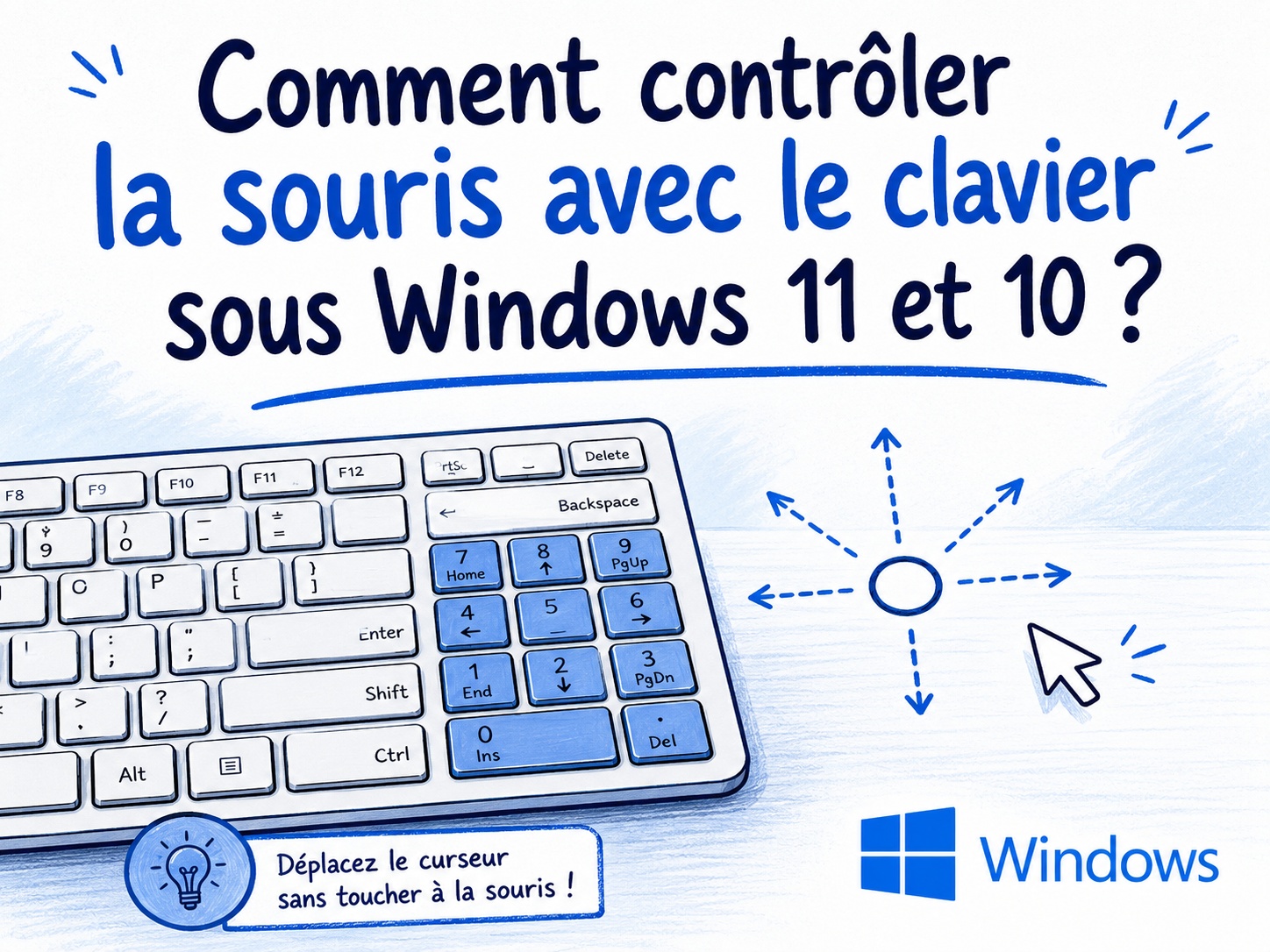
Sous Windows 11 comme sous Windows 10, il est tout à fait possible de contrôler le pointeur de la souris directement via votre clavier.
Grâce à une fonctionnalité intégrée appelée « Touches souris », votre pavé numérique peut se transformer en un véritable dispositif de pointage. Déplacement du curseur, clics gauche et droit, double-clic ou encore glisser-déposer : tout est réalisable sans avoir besoin du moindre périphérique externe.
Dans ce guide, découvrez étape par étape comment activer et maîtriser cette option salvatrice pour ne plus jamais vous retrouver bloqué face à votre écran.
⚡ L’astuce express : Le raccourci clavier magique
Avant de plonger dans les paramètres du système, sachez qu’il existe une méthode extrêmement rapide pour activer les touches de la souris, idéale si votre périphérique de pointage est déjà hors service :
-
Appuyez simultanément sur les touches Alt gauche + Maj gauche + Verr Num (Num Lock).
-
Une fenêtre d’avertissement sonore s’affiche à l’écran.
-
Appuyez sur la touche Entrée (qui valide le bouton Oui par défaut) pour activer la fonctionnalité.
Note : Si votre clavier ne possède pas de pavé numérique dédié, cette fonctionnalité peut être difficile à utiliser, car elle repose sur les touches numérotées situées à droite des claviers classiques.
Comment activer la souris au clavier via les Paramètres de Windows 11 ?
Si vous souhaitez ajuster la vitesse et la réactivité de votre « nouvelle » souris, le passage par les paramètres modernes de Windows 11 est recommandé.
-
Ouvrez les Paramètres de Windows en utilisant le raccourci clavier Windows + I.
-
Dans le menu latéral de gauche, naviguez jusqu’à la section Accessibilité.
-
Faites défiler la page vers le bas jusqu’à la section Interaction, puis sélectionnez Souris.
-
Activez l’interrupteur correspondant à l’option Touches souris.
-
Optimisation conseillée : Sous ce bouton, vous verrez apparaître des curseurs de réglage. Augmentez la Vitesse de la souris et l’Accélération de la souris pour éviter que le curseur ne soit trop lent.
-
Cochez également l’option permettant de Maintenir la touche Ctrl enfoncée pour accélérer et la touche Maj pour ralentir. Cela vous donnera une précision redoutable !
Alternative : Activer l’option via le Panneau de configuration
Pour les utilisateurs habitués à l’ancienne interface ou ceux sous Windows 10, le bon vieux Panneau de configuration reste totalement opérationnel :
-
Ouvrez le menu Démarrer, tapez Panneau de configuration et appuyez sur Entrée.
-
Modifiez l’affichage en haut à droite pour choisir Grandes icônes ou Petites icônes.
-
Cliquez sur le Options d’ergonomie (ou Centre d’ergonomie).
-
Sélectionnez le lien Rendre la souris plus facile à utiliser.
-
Cochez la case Activer les touches souris.
-
Pour aller plus loin, cliquez sur Configurer les touches souris afin de modifier la vitesse maximale et l’accélération du curseur.
-
Terminez en cliquant sur Appliquer puis sur OK.
Mode d’emploi : Comment utiliser le pavé numérique comme souris ?
Maintenant que la fonctionnalité est activée, assurez-vous que la touche Verr Num (Num Lock) de votre clavier est bien activée. Voici les commandes précises pour diriger votre ordinateur d’une main de maître.
1. Déplacer le pointeur à l’écran
Les chiffres de votre pavé numérique agissent comme une rose des vents directionnelle :
-
8 : Haut
-
2 : Bas
-
4 : Gauche
-
6 : Droite
-
7, 9, 1, 3 : Déplacements en diagonale (respectivement Haut-Gauche, Haut-Droite, Bas-Gauche, Bas-Droite).
Astuce : Maintenez Ctrl pendant le déplacement pour que le curseur aille plus vite, ou Maj (Shift) pour le ralentir et viser un point précis.
2. Effectuer des clics (Gauche, Droit, Double-clic)
Contrairement aux idées reçues, il ne faut pas maintenir plusieurs touches en même temps. Le système fonctionne en deux étapes : d’abord, on sélectionne le bouton de la souris (gauche ou droit), ensuite, on effectue l’action (cliquer).
-
Pour le Clic Gauche : Appuyez d’abord sur la touche
/(barre oblique) pour indiquer à Windows que vous voulez utiliser le clic gauche. Ensuite, appuyez sur5pour cliquer au centre de la cible. -
Pour le Clic Droit : Appuyez sur la touche
-(tiret) pour basculer sur le clic droit. Ensuite, appuyez sur5pour ouvrir un menu contextuel. -
Pour le Double-clic : Assurez-vous d’être en mode clic gauche (touche
/), puis appuyez sur la touche+(plus) du pavé numérique.
3. Le Glisser-Déposer (Drag and Drop)
Déplacer un fichier, une fenêtre ou un dossier demande de « maintenir » le clic gauche enfoncé pendant le déplacement.
-
Placez votre curseur sur l’élément à déplacer (avec les touches de direction).
-
Appuyez sur la touche
0(zéro / Inser) du pavé numérique. Cela « verrouille » le clic (comme si vous mainteniez le doigt sur votre souris). -
Utilisez les touches directionnelles (8, 4, 6, 2) pour déplacer l’élément où vous le souhaitez.
-
Appuyez sur la touche
.(point / Suppr) du pavé numérique pour relâcher l’élément.
Conclusion
Que ce soit pour pallier une panne matérielle urgente, naviguer sur un serveur démuni de périphériques ou répondre à des besoins d’accessibilité spécifiques, savoir utiliser la souris avec son clavier sous Windows 11 et 10 est une compétence redoutablement efficace.
En mémorisant le raccourci magique (Alt + Maj + Verr Num) et les quelques commandes du pavé numérique, vous reprenez instantanément le contrôle total de votre ordinateur. N’hésitez pas à jouer avec les paramètres d’accélération pour trouver le confort de navigation qui correspond le mieux à vos usages !

