
Vous vous demandez quelle version de Windows 11 (ou de Windows 10) est actuellement installée sur votre ordinateur ? Que ce soit pour vérifier si votre système est à jour, vous assurer de la compatibilité d’un nouveau logiciel, dépanner un problème réseau, ou simplement par curiosité technique, connaître sa version de Windows est une étape incontournable.
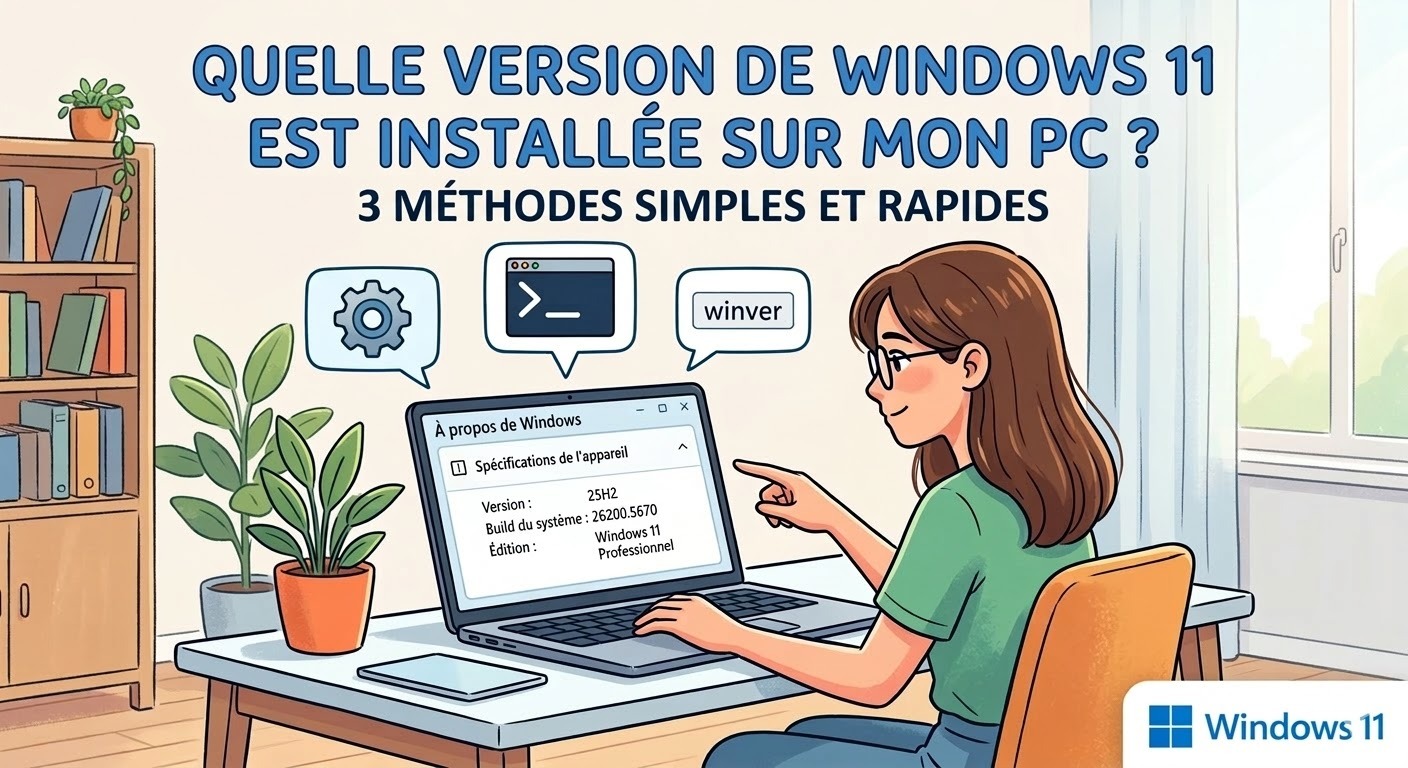
Bien que Microsoft n’affiche pas cette information directement sur votre Bureau d’accueil, il est très facile de la trouver.
Dans cet article, nous allons voir pourquoi il est crucial de garder un œil sur votre version système et explorez trois méthodes simples, rapides et efficaces pour identifier la version de Windows en quelques secondes.
Pourquoi est-il indispensable de connaître sa version de Windows 11 ?
Contrairement aux anciens systèmes d’exploitation qui restaient figés dans le temps, Windows 11 évolue constamment. Microsoft déploie chaque année une mise à jour de fonctionnalités majeure (les fameuses Feature Updates).
Ces versions portent des noms de code spécifiques, comme 23H2, 24H2, ou 25H2. Le format de nomenclature est simple à décrypter : les deux premiers chiffres désignent l’année, et « H2 » indique la sortie au second semestre (par exemple, 25H2 correspond à la grande mise à jour de la fin de l’année 2025).
Attention au cycle de vie (Support Microsoft) : Chaque version de Windows 11 possède une durée de vie limitée afin de pousser les utilisateurs vers les systèmes les plus récents :
-
24 mois de support pour les éditions Famille (Home) et Professionnel (Pro).
-
36 mois de support pour les éditions Éducation et Entreprise.
Une fois ce délai dépassé, votre PC ne reçoit plus les correctifs de sécurité critiques. Rester sur une version obsolète expose donc directement vos données personnelles aux cybermenaces et aux bugs d’interface. Vérifier sa version permet de s’assurer que l’on est toujours protégé et éligible aux dernières astuces et utilitaires de l’OS.
3 méthodes simples pour vérifier sa version de Windows 11
Note : Ces trois méthodes sont universelles. Si vous êtes encore sous Windows 10, la procédure est rigoureusement identique !
Méthode n°1 : Via les Paramètres de Windows (La plus complète)
C’est la méthode recommandée pour la majorité des utilisateurs. L’application Paramètres centralise toutes les caractéristiques techniques de votre machine (édition de l’OS, version, numéro de build, processeur, mémoire vive, etc.).
Voici les étapes à suivre :
-
Ouvrez les Paramètres de Windows 11. Utilisez le raccourci clavier magique
Windows + Iou tapez « Paramètres » dans la barre de recherche de la barre des tâches. -
Dans le menu latéral gauche, cliquez sur Système.
-
Faites défiler la page tout en bas et cliquez sur Informations système (ou À propos de).
-
Descendez jusqu’à la section Spécifications Windows.
-
Observez la ligne Version : vous y lirez un code tel que 24H2 ou 25H2. C’est la version exacte installée sur votre PC.
Juste au-dessous, vous trouverez la ligne « Édition » (pour confirmer si vous possédez Windows 11 Famille ou Pro) et en dessous la « Build du système d’exploitation ».
Méthode n°2 : Via la commande « winver » (La plus rapide)
Si vous êtes pressé, que vous faites du dépannage express et que vous souhaitez éviter de naviguer dans les menus, la commande winver (pour Windows Version) est l’astuce ultime.
Comment l’utiliser :
-
Appuyez simultanément sur les touches
Windows + Rpour ouvrir la boîte de dialogue Exécuter. -
Saisissez simplement la commande
winveret appuyez sur la touche Entrée (ou cliquez sur OK). -
Une fenêtre classique intitulée À propos de Windows s’affiche instantanément.
-
La version majeure (exemple : Version 25H2) ainsi que le numéro de build y sont clairement mentionnés.
Méthode n°3 : Via PowerShell ou le Terminal (Pour les utilisateurs avancés)
Pour les techniciens, les administrateurs réseau ou ceux qui aiment automatiser des tâches via des scripts, l’interface en ligne de commande est idéale. PowerShell permet d’extraire des données système ultra-précises en une fraction de seconde.
La procédure :
-
Faites un clic droit sur le menu Démarrer (ou utilisez le raccourci
Windows + X) et sélectionnez Terminal (ou Windows PowerShell). -
Copiez et collez la commande suivante, puis appuyez sur Entrée :
Get-ComputerInfo | Select OsName, OSDisplayVersion, OsBuildNumber -
Le terminal vous renverra un tableau clair et minimaliste avec trois données fondamentales :
-
OsName : Le nom complet de votre système (exemple : Microsoft Windows 11 Professionnel).
-
OSDisplayVersion : Votre version actuelle de déploiement (exemple : 25H2).
-
OsBuildNumber : La compilation exacte de votre système (exemple : 26200).
-
F.A.Q. : Tout comprendre sur les versions et mises à jour de Windows
Quelle est la différence entre la « Version » et le « Numéro de Build » ?
La Version (exemple : 24H2) représente une mise à jour majeure annuelle apportant de nouvelles fonctionnalités, une refonte de l’interface ou de nouveaux logiciels intégrés. Le Numéro de Build (ou compilation OS) est un identifiant technique beaucoup plus précis. Il évolue presque chaque mois au gré des mises à jour cumulatives (Patch Tuesday) qui viennent corriger des bugs, améliorer la stabilité des réseaux ou boucher des failles de sécurité.
Comment savoir si ma version de Windows est encore supportée par Microsoft ?
Pour vérifier la fin de vie (End of Life) de votre version, le plus simple est de taper « Microsoft Lifecycle Windows 11 » sur un moteur de recherche pour accéder à la documentation officielle. Si la date de fin de support de votre version (exemple : 21H2 ou 22H2) est dépassée, il est impératif de mettre à niveau votre système.
Comment mettre à jour mon PC si ma version est obsolète ?
Rien de plus simple ! Rendez-vous dans Paramètres > Windows Update et cliquez sur le bouton Rechercher des mises à jour. Si la mise à jour majeure ne vous est pas proposée automatiquement, vous pouvez forcer la mise à niveau en toute sécurité en téléchargeant l’Assistant d’installation de Windows 11 directement depuis le site officiel de Microsoft.
Comment télécharger l’Assistant d’installation de Windows 11 ?
Voici le lien officiel et sécurisé vers le site de Microsoft pour télécharger l’Assistant d’installation de Windows 11 :
Télécharger l’Assistant d’installation de Windows 11 (Site officiel Microsoft)
Sur cette page, il s’agit de la toute première option affichée en haut. Il vous suffit de cliquer sur le bouton bleu Télécharger pour récupérer le fichier exécutable (Windows11InstallationAssistant.exe).
Quelques conseils pratiques avant de lancer l’outil :
-
L’objectif : Cet assistant est la meilleure méthode pour mettre à niveau l’ordinateur sur lequel vous vous trouvez actuellement (par exemple, pour passer de Windows 10 à Windows 11, ou pour forcer le passage à la dernière version majeure de Windows 11 si Windows Update bloque).
-
Prérequis : Votre PC doit impérativement respecter la configuration minimale requise par Microsoft (notamment la présence d’une puce TPM 2.0 et le Secure Boot activé).
-
Sécurité : Pensez toujours à sauvegarder vos fichiers importants sur un disque dur externe ou dans le cloud avant de lancer une mise à niveau majeure du système d’exploitation, même si l’assistant est conçu pour conserver vos données.
Conclusion
Vous connaissez désormais les meilleures méthodes pour identifier la version de Windows 11 ou de Windows 10 présente sur votre ordinateur. Que vous passiez par l’interface graphique des Paramètres système, le raccourci winver particulièrement prisé en dépannage, ou les puissantes lignes de commande PowerShell, cette vérification ne prend que quelques secondes.
Prenez la bonne habitude de contrôler cette information une à deux fois par an : maintenir son système d’exploitation à jour est le premier réflexe à adopter pour garantir des performances optimales et une sécurité sans faille de votre environnement numérique !

