
Mise à jour le 24 avril 2026
Dans un monde professionnel où le télétravail et le modèle hybride sont devenus la norme, la sécurité et la gestion du parc informatique n’ont jamais été aussi cruciales. Si l’acronyme MDM (Mobile Device Management ou Gestion des Appareils Mobiles) fait historiquement penser aux smartphones et aux tablettes, il est aujourd’hui au cœur de l’écosystème PC.
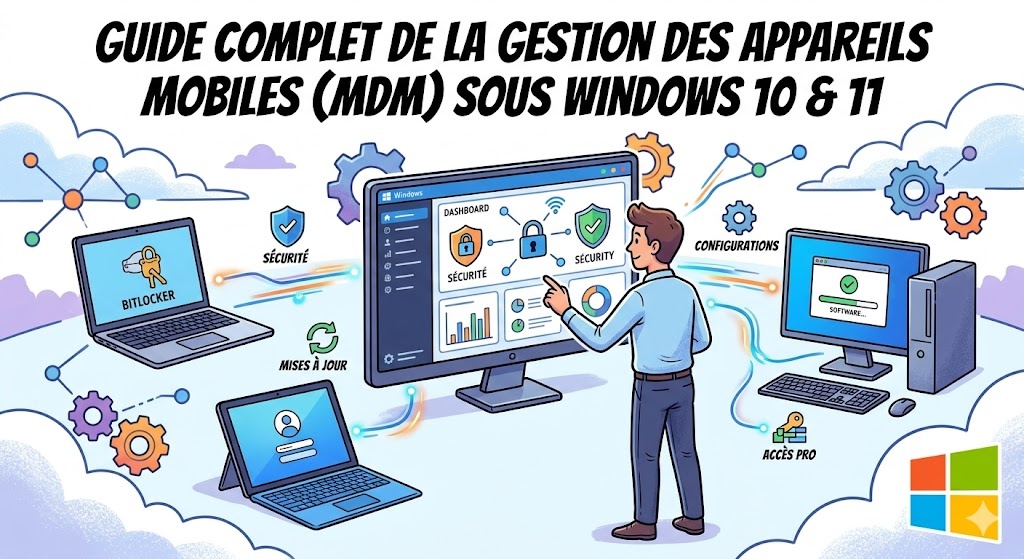
Que vous utilisiez Windows 10 ou le plus récent Windows 11, intégrer vos ordinateurs à une solution MDM permet aux administrateurs informatiques de configurer, sécuriser et mettre à jour les appareils à distance, sans jamais avoir besoin d’y toucher physiquement. Qu’est-ce que le MDM ? Pourquoi est-il indispensable aujourd’hui et comment l’activer sur votre machine ? Ce guide complet vous explique tout.
Qu’est-ce que le MDM (Gestion des Appareils Mobiles) ?
La Gestion des Appareils Mobiles (MDM) est une technologie permettant aux entreprises d’administrer les appareils utilisés par leurs collaborateurs. Contrairement aux anciennes méthodes de gestion (comme les stratégies de groupe ou GPO via un serveur local), le MDM repose sur le cloud.
Sous Windows 10 et Windows 11, cette approche est souvent appelée Modern Management (Gestion Moderne). Elle permet aux appareils de se connecter directement à Internet pour recevoir leurs directives de sécurité, leurs applications et leurs configurations, qu’ils soient au bureau, à domicile ou dans un café.
Pourquoi utiliser le MDM sur Windows 10 et Windows 11 ?
L’adoption d’une solution MDM offre des avantages majeurs tant pour les utilisateurs que pour les équipes informatiques.
1. Une sécurité renforcée et proactive
Avec le MDM, les administrateurs peuvent imposer des règles de sécurité strictes sur tous les postes :
-
Chiffrement obligatoire : Activation automatique de BitLocker pour protéger les données en cas de vol.
-
Mots de passe complexes : Exigence de codes PIN robustes ou de l’authentification biométrique via Windows Hello.
-
Effacement à distance : En cas de perte ou de vol d’un PC Windows 10 ou 11, l’entreprise peut effacer les données sensibles à distance d’un simple clic.
2. Le support du BYOD (Bring Your Own Device)
De nombreux employés utilisent leur PC personnel pour travailler. Le MDM permet de créer une frontière étanche entre les données personnelles et professionnelles (via Windows Information Protection, bien que Microsoft transitionne désormais vers d’autres solutions de protection des données cloud). Si l’employé quitte l’entreprise, seules les données professionnelles sont retirées de son appareil, laissant ses fichiers personnels intacts.
3. Un déploiement simplifié avec Windows Autopilot
Fini le temps où un technicien devait passer des heures à configurer un nouveau PC. Grâce à la combinaison du MDM et de Windows Autopilot, un nouvel employé peut recevoir un PC neuf sous emballage. Il lui suffit de l’allumer, de se connecter avec son adresse e-mail professionnelle, et Windows 10 ou 11 télécharge automatiquement toutes les configurations et logiciels nécessaires via le cloud.
Les solutions MDM phares pour Windows
Si le protocole MDM est intégré nativement dans le système d’exploitation Windows, il nécessite un « serveur » pour dicter les règles. La solution la plus populaire et la mieux intégrée est sans conteste Microsoft Intune, couplée à Microsoft Entra ID (anciennement Azure Active Directory).
Cependant, Windows 10 et 11 sont ouverts et compatibles avec des solutions tierces de renommée mondiale telles que :
-
VMware Workspace ONE
-
MobileIron
-
Cisco Meraki Systems Manager
Comment connecter un PC Windows 10 ou 11 à un MDM ?
Si votre entreprise vous a demandé d’inscrire votre ordinateur personnel ou professionnel dans leur système MDM, la procédure est rapide et directement intégrée aux paramètres de Windows.
Étape par étape sous Windows 10 et Windows 11 :
-
Ouvrez les Paramètres de Windows (raccourci clavier :
Windows + I). -
Cliquez sur la section Comptes.
-
Dans le menu de gauche (ou sous Paramètres du compte pour Windows 11), sélectionnez Accès Professionnel ou Scolaire.
-
Cliquez sur le bouton Se connecter.
-
Entrez votre adresse e-mail professionnelle ou scolaire et suivez les instructions d’authentification de votre organisation.
-
Remarque : Selon la configuration de votre entreprise, il peut vous être demandé d’accepter les conditions d’utilisation du MDM. Une fois validé, votre PC commencera à synchroniser les politiques de sécurité et les applications professionnelles.
Astuce de dépannage : Si la synchronisation échoue, vous pouvez forcer la mise à jour en retournant dans Accès Professionnel ou Scolaire, en cliquant sur votre compte, puis sur Informations et enfin sur Synchroniser.
Conclusion
La Gestion des Appareils Mobiles (MDM) n’est plus une technologie réservée aux grandes multinationales.
Que ce soit sur Windows 10 ou Windows 11, elle est devenue le standard incontournable pour garantir la sécurité des données, faciliter le travail à distance et simplifier la vie des services informatiques. En adoptant le « Modern Management », vous assurez à votre parc informatique une flexibilité et une résilience adaptées aux défis de demain.

