
Mise à jour le 20 mai 2026
Avez-vous déjà copié un texte, puis un autre, pour réaliser avec frustration que le premier avait définitivement disparu ? Avant, le presse-papiers de Windows ne pouvait retenir qu’un seul élément à la fois. Heureusement, depuis les récentes mises à jour de Windows 10 et l’arrivée de Windows 11, Microsoft a considérablement amélioré cette fonctionnalité incontournable.
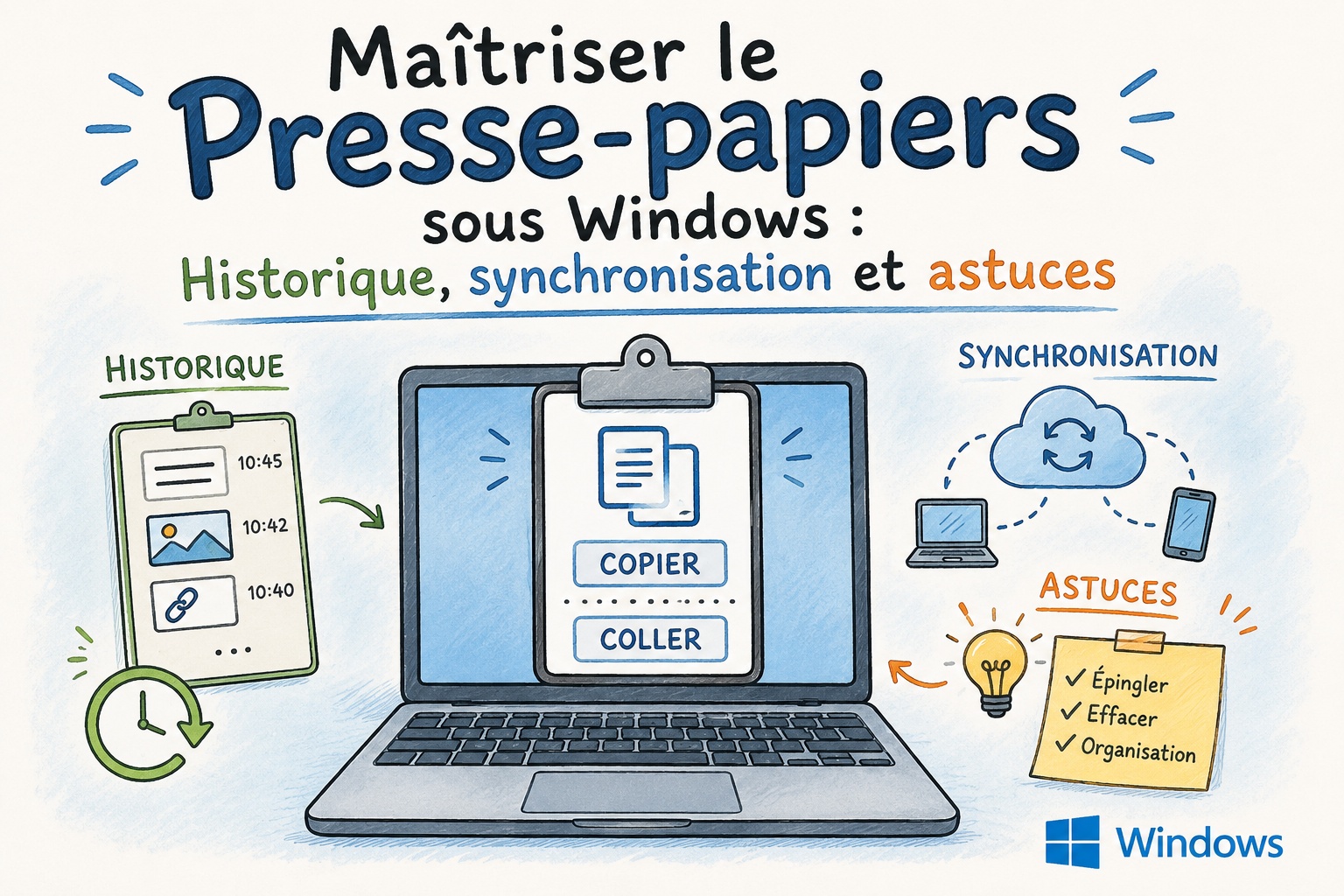
Le presse-papiers s’est offert un lifting majeur : il intègre désormais un historique multiple et permet même la synchronisation de vos données copiées entre plusieurs appareils.
Que vous cherchiez à gagner en productivité ou à ne plus jamais perdre un lien important, découvrez comment activer, configurer et utiliser le presse-papiers nouvelle génération de Windows.
Qu’est-ce que l’historique du presse-papiers sur Windows ?
L’historique du presse-papiers est une fonctionnalité système qui enregistre non seulement votre dernier « Copier », mais également les précédents (textes, liens, et même petites images). Au lieu d’utiliser le classique raccourci Ctrl + V qui ne colle que le dernier élément, le nouveau presse-papiers vous offre une interface visuelle répertoriant tous vos récents copiés.
Comment activer l’historique du presse-papiers ?
Par défaut, cette fonctionnalité n’est pas toujours activée sur votre PC. Voici comment la mettre en route en quelques clics, que vous soyez sous Windows 10 ou Windows 11 :
-
Ouvrez les Paramètres de Windows en utilisant le raccourci clavier Windows + I.
-
Dans la barre de recherche des paramètres, tapez Presse-papiers ou naviguez vers Système > Presse-papiers.
-
Repérez la section Historique du presse-papiers.
-
Basculez le commutateur sur Activé.
Astuce : Vous pouvez également l’activer directement à la volée. Appuyez simplement sur le raccourci Windows + V et cliquez sur le bouton « Activer » qui apparaît dans la petite fenêtre contextuelle.
Utiliser le presse-papiers au quotidien (Le raccourci Windows + V)
Maintenant que l’historique est actif, son utilisation est un jeu d’enfant :
-
Mémoriser un élément : Faites un test en appuyant sur la touche Impr. écran (Print Screen) de votre clavier ou en copiant plusieurs morceaux de texte à la suite (Ctrl + C).
-
Afficher l’historique : Utilisez le raccourci magique Windows + V. Une petite fenêtre superposée s’ouvre, affichant la liste de tout ce que vous avez copié récemment. Cliquez simplement sur l’élément de votre choix pour le coller là où se trouve votre curseur.
-
Épingler des éléments récurrents : Si vous utilisez souvent la même phrase, signature ou adresse, vous pouvez l’épingler. Dans la fenêtre Windows + V, cliquez sur la petite icône en forme d’épingle (ou sur les trois petits points, puis « Épingler ») à côté de l’élément. Ainsi, même après un redémarrage de votre ordinateur, cet élément restera sauvegardé !
Activer la synchronisation du presse-papiers entre vos appareils
L’une des fonctionnalités les plus puissantes de Windows 10 et 11 est la possibilité de copier un texte sur votre PC fixe et de le coller sur votre ordinateur portable. Cette magie opère grâce au cloud de Microsoft.
Pour configurer la synchronisation :
-
Retournez dans Paramètres (Windows + I) > Système > Presse-papiers.
-
Descendez jusqu’à la section Synchroniser sur les appareils et activez l’option.
-
Si ce n’est pas déjà fait, le système vous demandera de cliquer sur Se connecter et de renseigner votre Compte Microsoft.
-
Choisissez ensuite votre mode de synchronisation préféré : Synchroniser automatiquement le texte que je copie (recommandé pour plus de fluidité) ou Ne jamais synchroniser automatiquement (vous devrez choisir manuellement ce qui part dans le cloud).
Comment nettoyer et vider l’historique du presse-papiers ?
Pour des raisons de confidentialité (si vous avez copié des mots de passe ou des données bancaires, par exemple), il est recommandé de vider son presse-papiers de temps en temps.
-
Méthode rapide : Appuyez sur Windows + V et cliquez sur le bouton Tout effacer en haut de la fenêtre (notez que cela n’effacera pas les éléments que vous avez épinglés).
-
Via les paramètres : Allez dans Système > Presse-papiers et cliquez sur le bouton Effacer dans la section Effacer les données du presse-papiers.
Conclusion
Le presse-papiers de Windows 10 et Windows 11 est bien plus qu’un simple outil de « Copier-Coller ». Grâce à son historique intégré et à la synchronisation via le cloud, il s’impose comme un véritable assistant de productivité au quotidien.
En maîtrisant le raccourci Windows + V et en épinglant vos contenus récurrents, vous gagnerez un temps précieux dans toutes vos tâches bureautiques. N’hésitez pas à activer cette fonction dès aujourd’hui pour transformer votre façon de travailler sur PC !

